Cómo generar facturas fácilmente con FacturaEnLinea.es
Compartir en:
Cómo generar facturas fácilmente con FacturaEnLinea.es
FacturaEnLinea.es apoya la emisión de todos los tipos básicos de documentos contables. Todo el proceso es claro, rápido y lo suficientemente fácil para que los principiantes lo manejen.

¿Dónde emitir una factura?

Después de iniciar sesión en tu cuenta en FacturaEnLinea.es, haz clic en el botón Emitir una factura en la esquina superior derecha. Esta función está disponible para los usuarios de los planes MINI y PREMIUM.

El formulario de creación de facturas está claramente dividido en cuatro secciones:

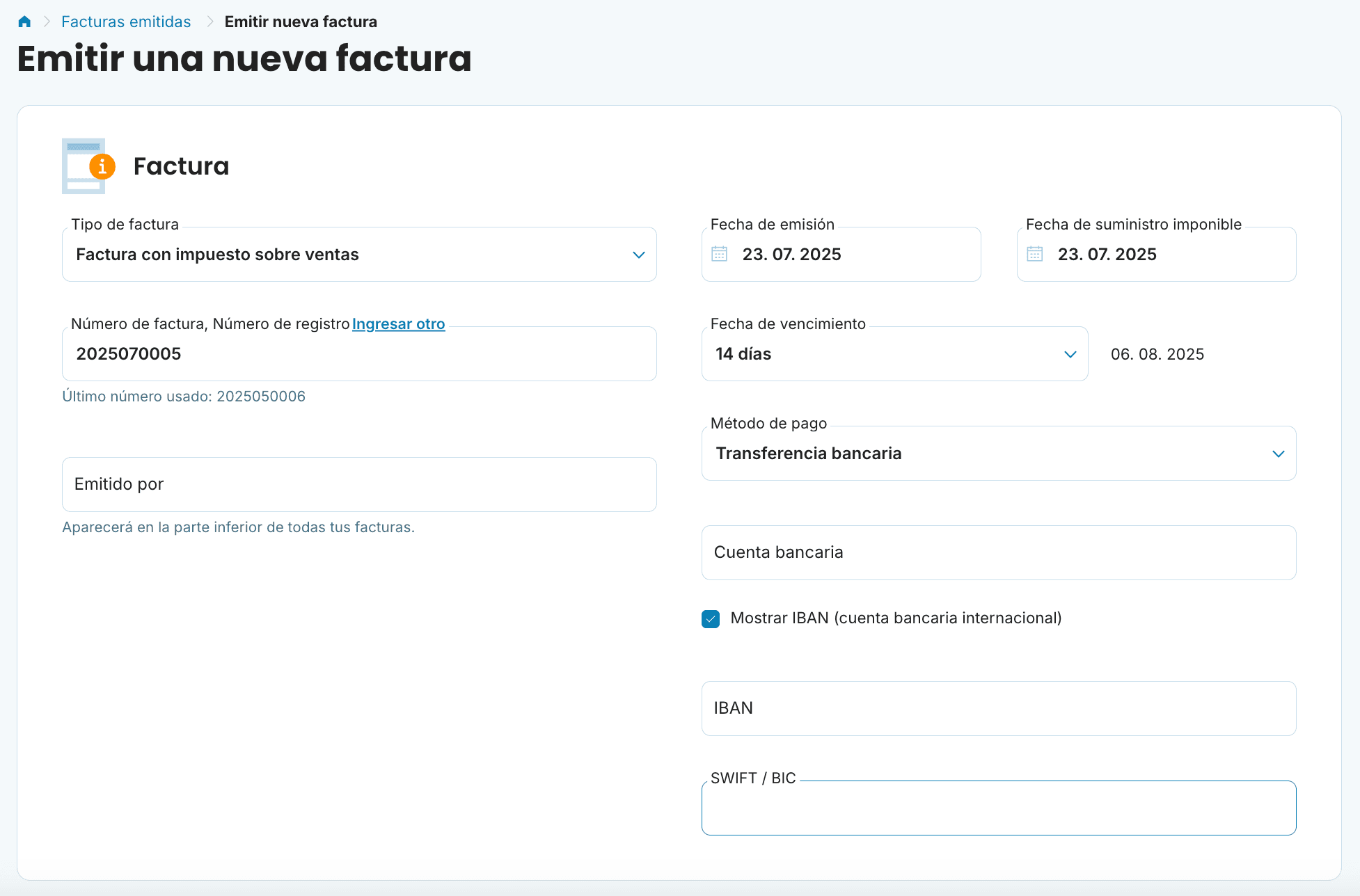
1. Factura

Aquí configuras los parámetros clave de la factura:

  • Tipo de factura (normal, anticipada, etc.)

  • Número de factura y Número de registro

  • Fecha de emisión y fecha de vencimiento

  • Fecha de suministro imponible

  • Método de pago

  • IBAN, SWIFT

  • Emitido por

Snímek obrazovky 2025-07-23 v 16.02.16.png

2. Configuración

💡 Esta sección puede estar oculta - haz clic en Ver configuración para expandir.

Personaliza la apariencia y detalles de tu factura:
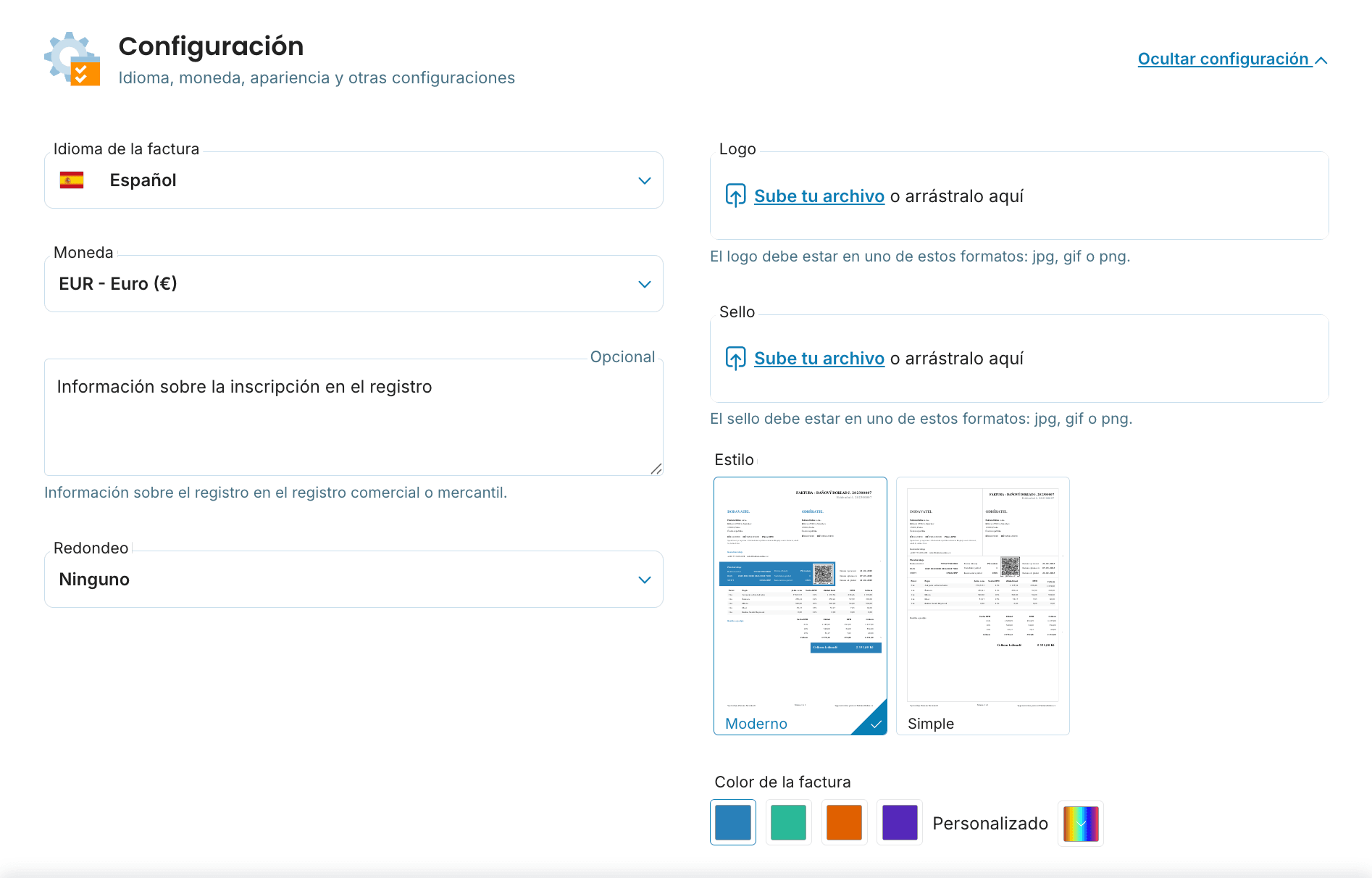
  • Idioma de la factura (por ejemplo, inglés, alemán, polaco, español, eslovaco, etc.)

  • Moneda (por ejemplo, EUR, GBP, PLN, USD, etc.)

  • Redondeo de precios

  • Logo y sello

  • Estilo y Color de la factura

Snímek obrazovky 2025-07-23 v 16.08.28.png

3. Proveedor y cliente

Completa tus datos y los de tu cliente:

  • Nombre o razón social

  • Dirección

  • NIF / Número de IVA

  • Información de contacto adicional

Snímek obrazovky 2025-06-09 v 17.44.06.png

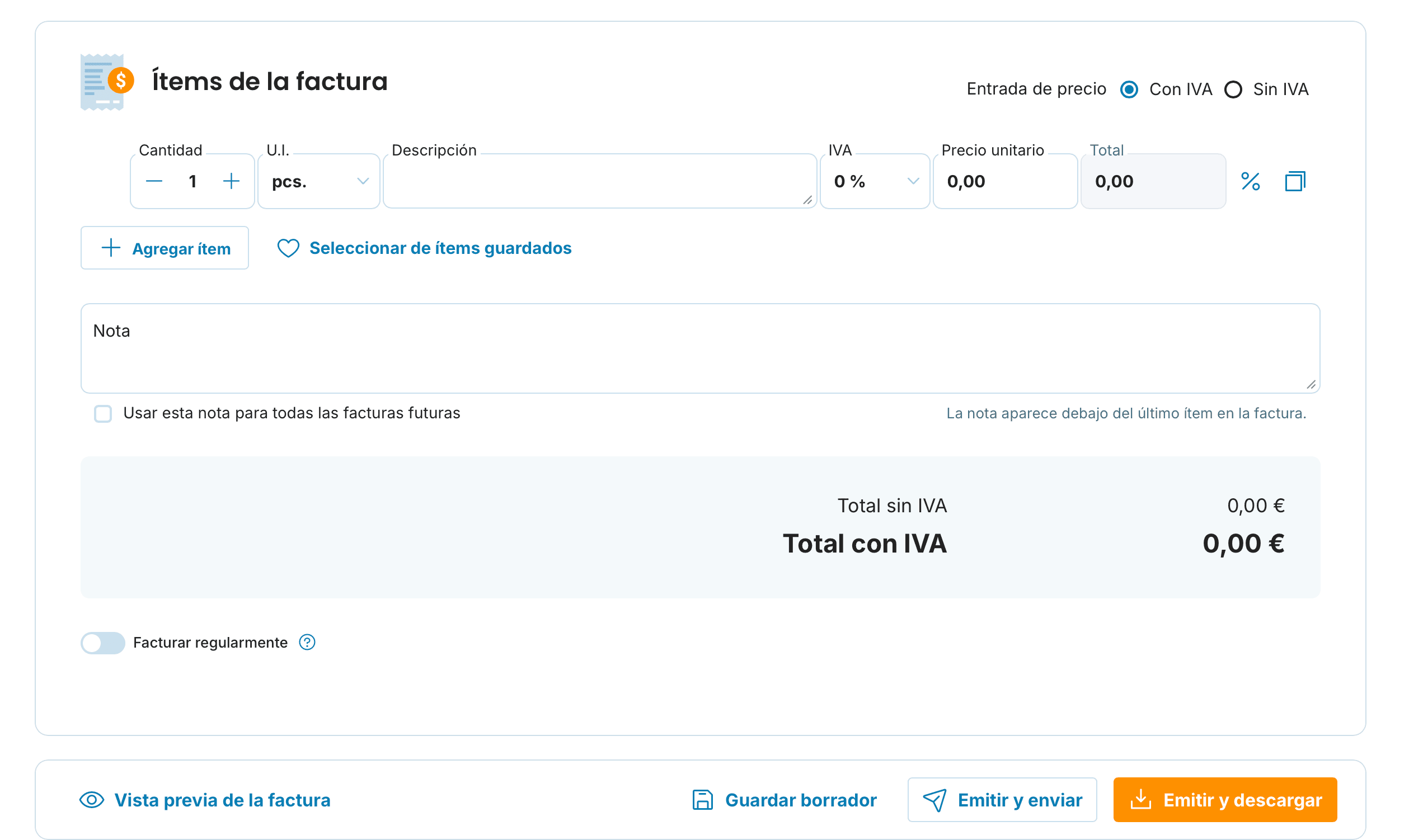
4. Artículos de la factura

En la sección final, añade los bienes o servicios específicos:

  • Nombre del artículo (con autocompletar desde el historial)

  • Unidad (pcs, horas, paquetes, etc.)

  • Cantidad y precio unitario

  • Cálculo automático del importe total

  • También puede añadir una nota que aparecerá debajo del último ítem en la factura. Puede guardar esta nota para futuras facturas – solo tiene que marcar la casilla Usar esta nota para todas facturas futuras

Box illustration

Puedes guardar artículos para reutilizarlos en futuras facturas, ahorrando tiempo y haciendo que la facturación sea aún más fácil.
Ítems de la factura preview

Después de ingresar todos los detalles, puedes:

  • 📩 Enviar la factura por correo electrónico directamente desde el sistema

  • 💾 Guardarla como PDF o editarla más tarde

  • 📊 Rastrear su estado (pagado / no pagado / atrasado)

Si tienes alguna pregunta, contáctanos en [email protected]. ¡Estamos aquí para ayudarte! ✨
Con nosotros puedes facturar completamente a cualquier persona.Crear factura
Faktura

Artículos relacionados

Cómo rectificar una factura: cuándo puedes editarla y cuándo emitir una factura rectificativa
28/8/2026

Un importe mal puesto, un NIF equivocado o un pedido devuelto: motivos para rectificar una factura hay muchos. Mientras solo la estás preparando, el arreglo lleva segundos. Pero en cuanto la envías, entran en juego las reglas de Hacienda y muchas veces tendrás que emitir una factura rectificativa en lugar de tocar la original.

Historial de factura: cómo saber si tu cliente la recibió y la abrió
7/8/2026

¿Has enviado una factura y no sabes si tu cliente la recibió y la abrió? En FacturaEnlinea, cada factura guarda un historial de lo que ha pasado con ella. En este tutorial te mostramos dónde encontrarlo y cómo enviar facturas por correo electrónico directamente desde la aplicación.

Factura vencida: qué hacer cuando tu cliente no paga
5/8/2026

Cuando una factura está vencida, la ley te respalda: tienes derecho a intereses de demora y a una compensación fija de 40 euros por los costes de cobro. Te explicamos cómo actuar —del recordatorio al proceso monitorio— y cómo controlar el estado de una factura y enviar recordatorios directamente en FactuuraEnLinea.

Cómo crear una factura final desde una factura de anticipo
18/5/2026

¿Ha emitido una factura de anticipo y el cliente ya ha pagado el anticipo? Cree el documento fiscal en FacturaEnlinea con un solo clic: la aplicación completa automáticamente los elementos, deduce el anticipo y conecta ambos documentos.