Plantilla de factura Word
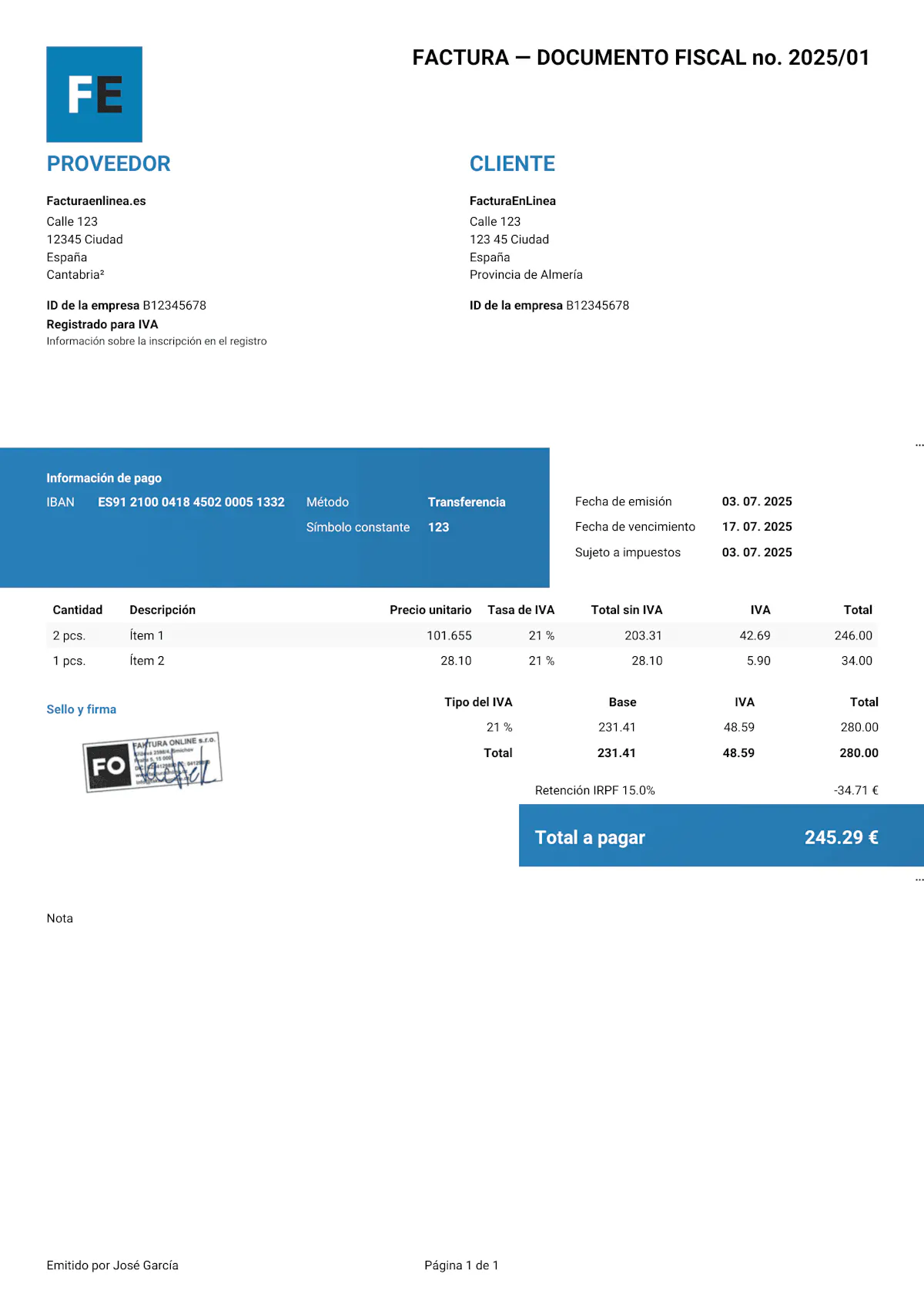
Microsoft Word es la primera opción de muchos autónomos y pequeños empresarios cuando necesitan crear una factura rápidamente. En comparación con las hojas de cálculo, ofrece un trabajo más sencillo con el formato y el texto, pero facturar en Word también tiene sus limitaciones. Te mostramos cómo debe ser una factura en Word, qué datos son obligatorios, y cuándo merece la pena pasarse a la facturación online.

¿Qué debe incluir una factura?
El formato del documento no importa: tanto si creas la factura en Word, en Excel o en papel, los datos obligatorios son siempre los mismos. Sin ellos, el cliente puede rechazar el documento y te arriesgas a problemas en caso de una inspección de Hacienda.
Datos obligatorios
Número de factura – una identificación única (p. ej. «Factura n.º 20250015») con un número correlativo dentro de tu serie de numeración.
Datos del emisor – nombre completo o razón social, domicilio fiscal, NIF. Si eres autónomo, tu nombre y apellidos tal como figuran en el censo.
Datos del destinatario – nombre o razón social, domicilio y NIF (en operaciones B2B).
Fecha de expedición – el día en que se emite la factura.
Fecha de la operación – la fecha en que se entregó el bien o se prestó el servicio, si es distinta de la fecha de expedición.
Descripción de la operación – qué facturas: nombre del producto o servicio, cantidad, precio unitario (sin IVA) e importe por línea.
Tipo impositivo e importe del IVA – el tipo aplicable, la cuota de IVA y el importe bruto de cada línea. Si la operación está exenta, debe indicarse el motivo de la exención.
-
Importe total – la suma de todas las líneas, desglosando base imponible, IVA y total con impuestos incluidos.
Datos recomendados
Fecha de vencimiento – hasta cuándo debe pagar el cliente.
Datos bancarios – titular de la cuenta, IBAN y nombre del banco.
Forma de pago – transferencia bancaria, Bizum, domiciliación bancaria.
Retención de IRPF – si eres autónomo profesional y facturas a empresas o a otros autónomos, generalmente debes aplicar una retención del 15 % (o del 7 % durante los tres primeros años de actividad). Indica la base, el porcentaje y el importe retenido.
Qué tener en cuenta al facturar en Word
Word es ante todo un procesador de textos, no una herramienta de facturación. Al crear facturas te encontrarás con una serie de problemas habituales:
Cálculos manuales – Word no tiene fórmulas. En facturas con varias líneas, IVA y retención de IRPF tienes que calcular todos los totales a mano, lo que aumenta el riesgo de errores, sobre todo con los céntimos de diferencia en los redondeos.
Formato que se descuadra – basta con añadir una descripción más larga para que la tabla se desajuste. Un formato que se ve bien en tu ordenador puede aparecer completamente distinto en la pantalla de tu cliente.
Numeración manual – sin un sistema automático, es fácil que dos facturas acaben con el mismo número.
Sin registro – Word no lleva un control de las facturas emitidas. El registro lo tienes que gestionar por separado.
-
Sin copias de seguridad – si borras el archivo o se daña, pierdes el documento sin posibilidad de recuperarlo.

¡Atención!
Nunca envíes una factura como archivo .docx. El destinatario podría sobrescribir fácilmente el importe, la fecha u otros datos. Expórtala siempre a PDF.
Con FacturaEnLinea.es no tienes que preocuparte por nada de esto. Cada documento se genera automáticamente como un PDF que no se puede editar a posteriori. Tu cliente siempre recibe exactamente lo que has emitido, y tú tienes un registro completo guardado de forma segura en la nube.

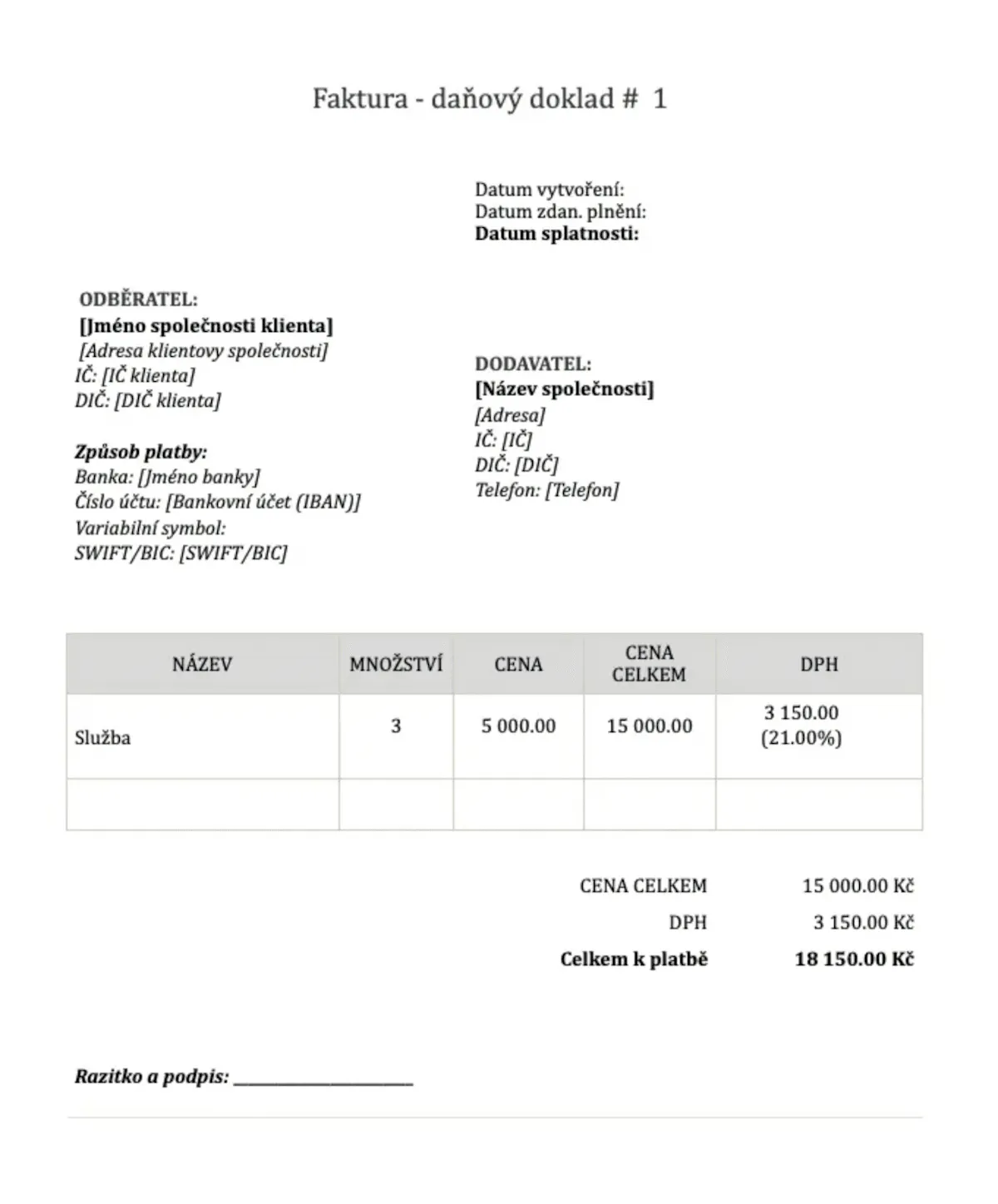
Plantillas de factura para Word


Factura como un profesional.
Tus clientes verán que la factura va en línea con tu marca.
Añade tu logo, los colores de tu marca o tu sello en solo unos segundos. Las plantillas editables se adaptan fácilmente a tus necesidades.

Tu logo en cada factura
Sube tu propio logo y dale a cada factura un aspecto profesional que sea inconfundiblemente tuyo.

Los colores de tu marca
Elige los colores de tu marca para que tus facturas sean coherentes con la identidad visual de tu negocio.

Añade tu sello
¿Necesitas un sello de empresa en tus facturas? Solo tienes que subirlo: aparecerá automáticamente en el lugar correcto.