Plantilla de factura en Excel
Excel es una de las herramientas más utilizadas en el mundo empresarial, y muchas empresas siguen usándolo hoy en día para emitir facturas. Aunque la hoja de cálculo es excelente para hacer cálculos y llevar registros, tiene sus limitaciones a la hora de facturar. Veremos cómo debe ser una factura en Excel, qué debe incluir – y por qué cada vez más empresarios se pasan a FacturaEnLinea.es como una forma más rápida y fiable de facturar.
¿Qué debe incluir una factura?
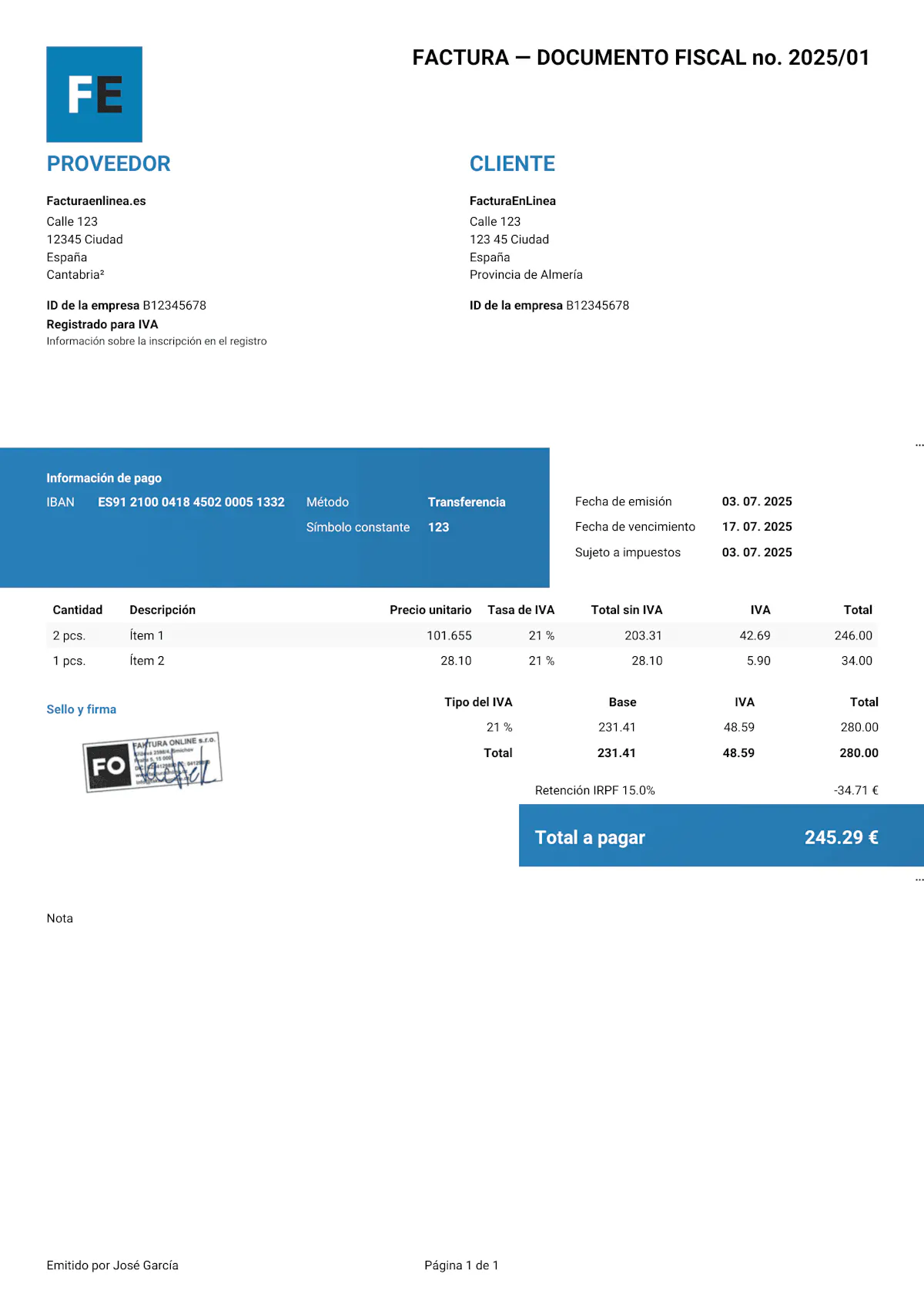
Tanto si creas tu factura en Excel como en cualquier otra herramienta, debe cumplir con los requisitos establecidos en el Reglamento de facturación (Real Decreto 1619/2012). Si falta alguno de los datos obligatorios, el cliente puede rechazar el documento y tú te arriesgas a problemas en caso de inspección de Hacienda.
Datos obligatorios
Número de factura – un número único y correlativo (p. ej. "Factura n.º 20250101") dentro de tu serie de numeración.
Datos del emisor – nombre o razón social, domicilio fiscal y NIF. En el caso de autónomos, nombre completo y NIF.
Datos del destinatario – nombre o razón social, domicilio y NIF (obligatorio en operaciones B2B).
Fecha de expedición – el día en que se emitió la factura.
Fecha de la operación – la fecha en que se realizó la entrega de bienes o la prestación de servicios, si difiere de la fecha de expedición.
Descripción de la operación – concepto facturado: descripción del bien o servicio, cantidad, precio unitario y total por línea.
Tipo impositivo y cuota de IVA – el tipo de IVA aplicable (p. ej. 21 %, 10 % o 4 %), la base imponible, la cuota de IVA y el importe total por cada tipo.
Importe total – la suma de todas las líneas, desglosada en base imponible, IVA y total con impuestos.
Datos recomendados
Fecha de vencimiento – la fecha límite para que el cliente realice el pago.
Datos bancarios – número IBAN y nombre de la entidad bancaria.
Forma de pago – transferencia bancaria, domiciliación, Bizum u otros métodos aceptados.
Retención de IRPF – si eres autónomo y aplicas retención, debe indicarse el porcentaje y el importe retenido (p. ej. 15 % de IRPF).
Qué tener en cuenta al facturar en Excel
Excel es una herramienta potente, pero a la hora de facturar tiene trampas específicas que pueden llevar a errores:
Redondeos – Excel puede redondear de forma diferente a la esperada. Las diferencias de céntimos en facturas con IVA pueden causar problemas en la contabilidad.
Fórmulas rotas – Al copiar filas, las referencias de celdas pueden desplazarse. Comprueba siempre que los totales cuadren.
Problemas de formato al imprimir/exportar – Lo que se ve bien en pantalla puede descuadrarse al exportar a PDF. Revisa la vista previa de impresión.
Numeración manual – Sin un sistema adecuado, es fácil que dos facturas tengan el mismo número o que se salte alguno en la serie.
-
Sin copias de seguridad automáticas – Si borras el archivo o se daña, pierdes toda tu documentación.

¡Atención!
Nunca envíes una factura como archivo .xlsx. El destinatario podría modificar los datos por error (o intencionadamente). Exporta siempre a PDF.
Con FacturaEnLinea.es no tienes que preocuparte por nada de esto. Cada factura se genera automáticamente como PDF, que no se puede modificar después. Tu cliente recibe siempre exactamente lo que emitiste, sin riesgo de que nada cambie por el camino. Y todos tus documentos están almacenados de forma segura en la nube, así que nunca tendrás que preocuparte por las copias de seguridad.
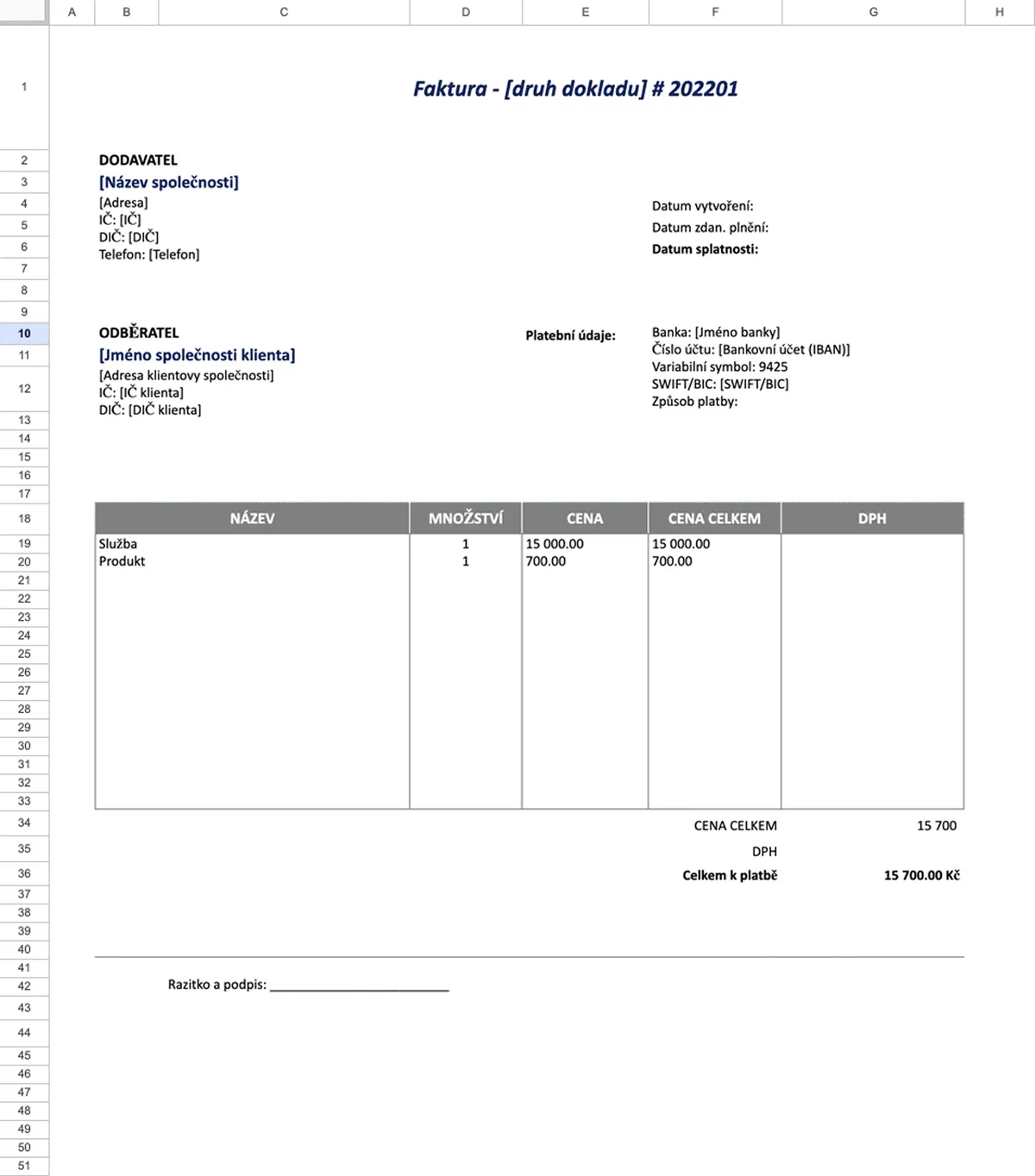
Plantillas de factura para Excel


Factura como un profesional.
Tus clientes verán que la factura refleja tu marca.
Añade tu logo, los colores de tu marca o tu sello en solo unos segundos. Las plantillas editables se adaptan fácilmente a tus necesidades.

Tu logo en cada factura
Sube tu propio logo y haz que cada factura tenga un aspecto profesional y sea realmente tuya.

Los colores de tu marca
Elige los colores de tu marca para que tus facturas sean coherentes con la identidad visual de tu negocio.

Añade tu sello
¿Necesitas un sello de empresa en la factura? Solo tienes que subirlo: aparecerá automáticamente en el lugar correcto.