Plantilla de factura en Google Docs
Google Docs es un editor de texto gratuito al que puedes acceder desde cualquier dispositivo con conexión a internet. Para facturar de forma puntual puede servir – pero al igual que Word, no está diseñado para emitir facturas. Veremos qué debe incluir una factura en Google Docs, qué trampas evitar, y cuándo merece la pena pasarse a una herramienta especializada.

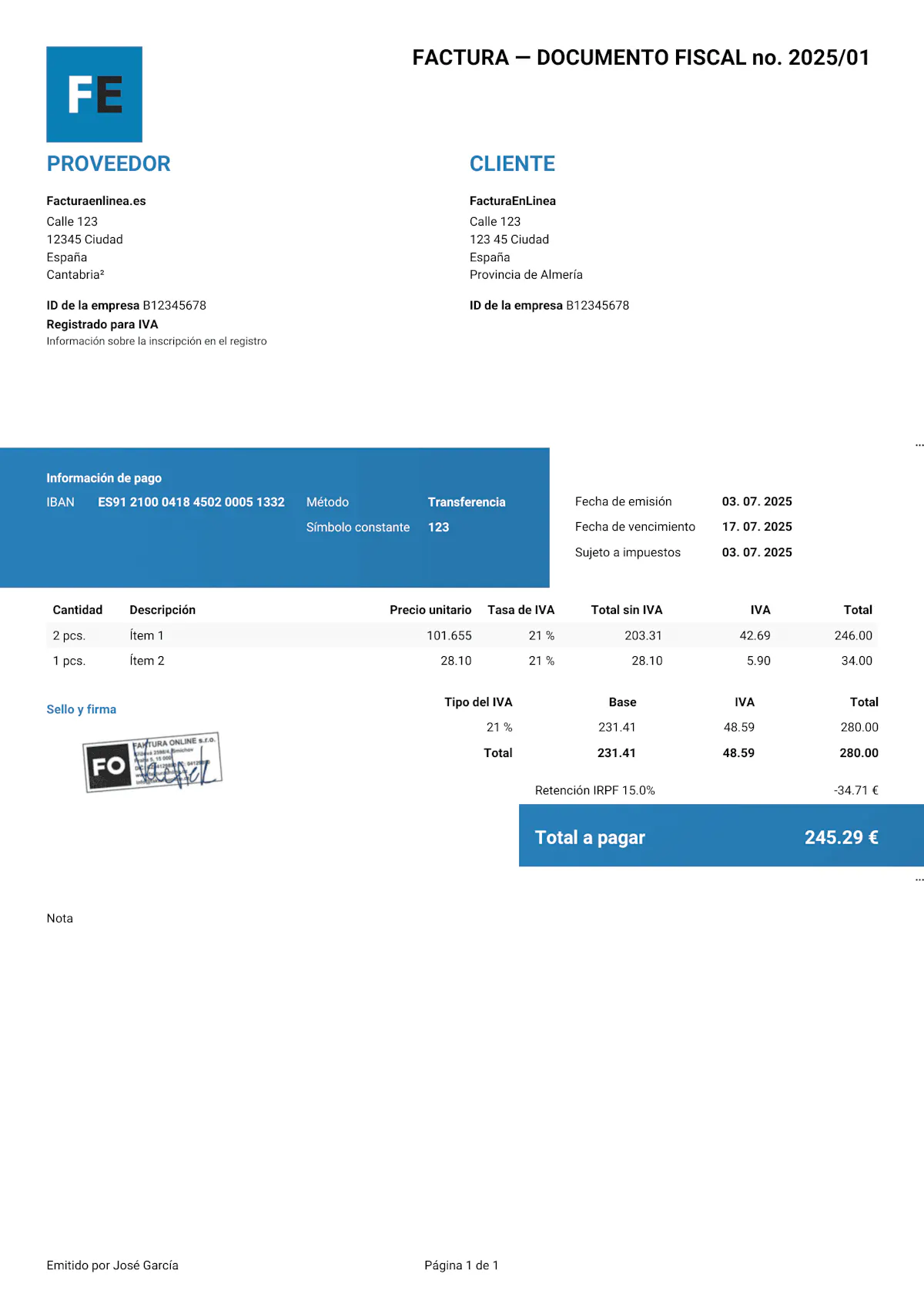
¿Qué debe incluir una factura?
Da igual si creas tu factura en Google Docs, Word o cualquier otro programa – los datos obligatorios están establecidos por ley y se aplican siempre. Si falta alguno de ellos, el cliente tiene derecho a rechazar el documento.
Datos obligatorios
Número de factura – cada factura debe tener un número único y correlativo dentro de tu serie de numeración (p. ej. "Factura n.º 20250020").
Datos del emisor – nombre o razón social, domicilio fiscal y NIF. En el caso de autónomos, nombre completo y NIF.
Datos del destinatario – nombre o razón social, domicilio y NIF (obligatorio en operaciones B2B).
Fecha de expedición – el día en que se emitió la factura.
Fecha de la operación – la fecha en que se realizó la entrega de bienes o la prestación de servicios, si difiere de la fecha de expedición.
Descripción de la operación – qué facturas exactamente: descripción del bien o servicio, cantidad, precio unitario y total por línea.
Tipo impositivo y cuota de IVA – el tipo de IVA aplicable, la base imponible, la cuota de IVA y el importe total por cada tipo.
Importe total – la suma de todas las líneas, desglosada en base imponible, IVA y total con impuestos.
Datos recomendados
Fecha de vencimiento – la fecha límite para que el cliente realice el pago.
Datos bancarios – número IBAN y nombre de la entidad bancaria.
Forma de pago – transferencia bancaria, domiciliación, Bizum u otros métodos aceptados.
Retención de IRPF – si eres autónomo y aplicas retención, debe indicarse el porcentaje y el importe retenido (p. ej. 15 % de IRPF).
Qué tener en cuenta al facturar en Google Docs
En comparación con los editores de escritorio, Google Docs tiene varias limitaciones específicas que importan a la hora de facturar:
Sin cálculos – igual que Word, Google Docs no calcula. Totales, IVA e importes finales tienes que calcularlos tú e introducirlos a mano.
Dependencia de internet – sin conexión no puedes acceder al documento. El modo sin conexión existe, pero requiere configuración previa.
Formato de tablas limitado – las tablas en Google Docs son más sencillas que en Word. Alinear columnas y lograr un aspecto profesional de la factura requiere más trabajo manual.
Compartir = riesgo – si compartes el documento mediante un enlace, cualquier persona con acceso puede editarlo. A diferencia de un PDF, no tienes control sobre lo que el destinatario haga con el documento.
-
Numeración y registro manual – Google Docs no controla la numeración ni lleva un registro de las facturas emitidas.

¡Atención!
Nunca compartas una factura como enlace de Google Docs. El destinatario podría modificar el importe, la fecha y otros datos – sin que tú te enteres. Descárgala siempre como PDF (Archivo → Descargar → PDF).
Con FacturaEnLinea.es no tienes que preocuparte por nada de esto. Cada factura se genera automáticamente como un PDF no editable. Tu cliente recibe siempre exactamente lo que emitiste, y todos tus documentos están almacenados de forma segura en la nube – accesibles desde cualquier lugar, sin riesgo de pérdida ni de modificaciones no autorizadas.

Plantillas de factura para Google Docs
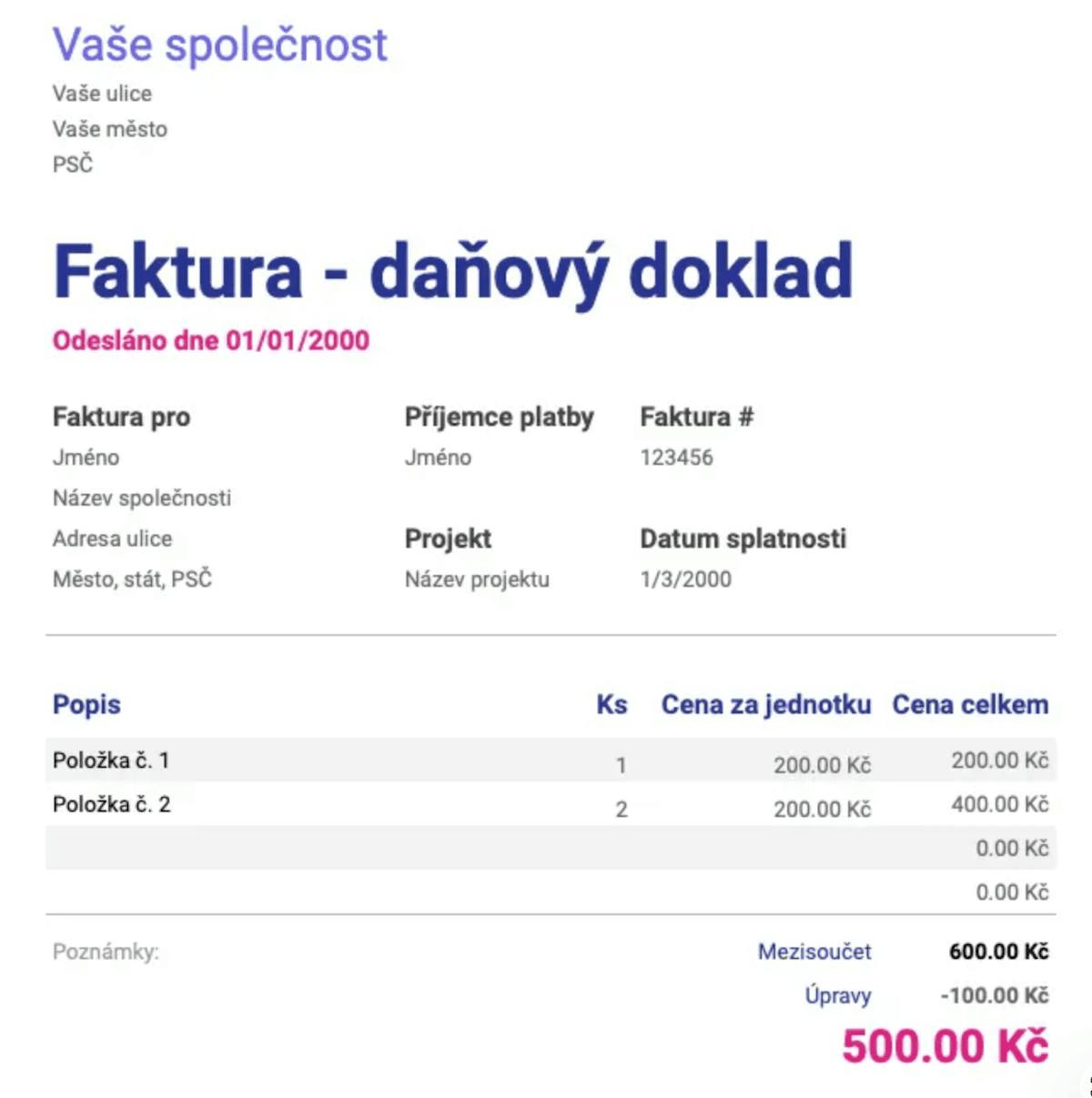


Factura como un profesional.
Tus clientes verán que la factura refleja tu marca.
Añade tu logo, los colores de tu marca o tu sello en solo unos segundos. Las plantillas editables se adaptan fácilmente a tus necesidades.
Tu logo en cada factura
Sube tu propio logo y haz que cada factura tenga un aspecto profesional y sea realmente tuya.
Los colores de tu marca
Elige los colores de tu marca para que tus facturas sean coherentes con la identidad visual de tu negocio.

Añade tu sello
¿Necesitas un sello de empresa en la factura? Solo tienes que subirlo: aparecerá automáticamente en el lugar correcto.