Cómo crear una factura final desde una factura de anticipo

¿Qué es la conexión entre la factura de anticipo y el documento fiscal?
Una factura de anticipo no es un documento fiscal en sí misma; solo sirve como una solicitud de pago anticipado. Solo después de su pago se emite la factura final (documento fiscal), que deduce dicho anticipo y resuelve el resto del pago.
En FacturaEnlinea, ambos documentos están vinculados. La factura final se crea directamente desde el detalle de la factura de anticipo: la aplicación rellena previamente los elementos, anota el número de la factura de anticipo y deduce el anticipo pagado del importe total.

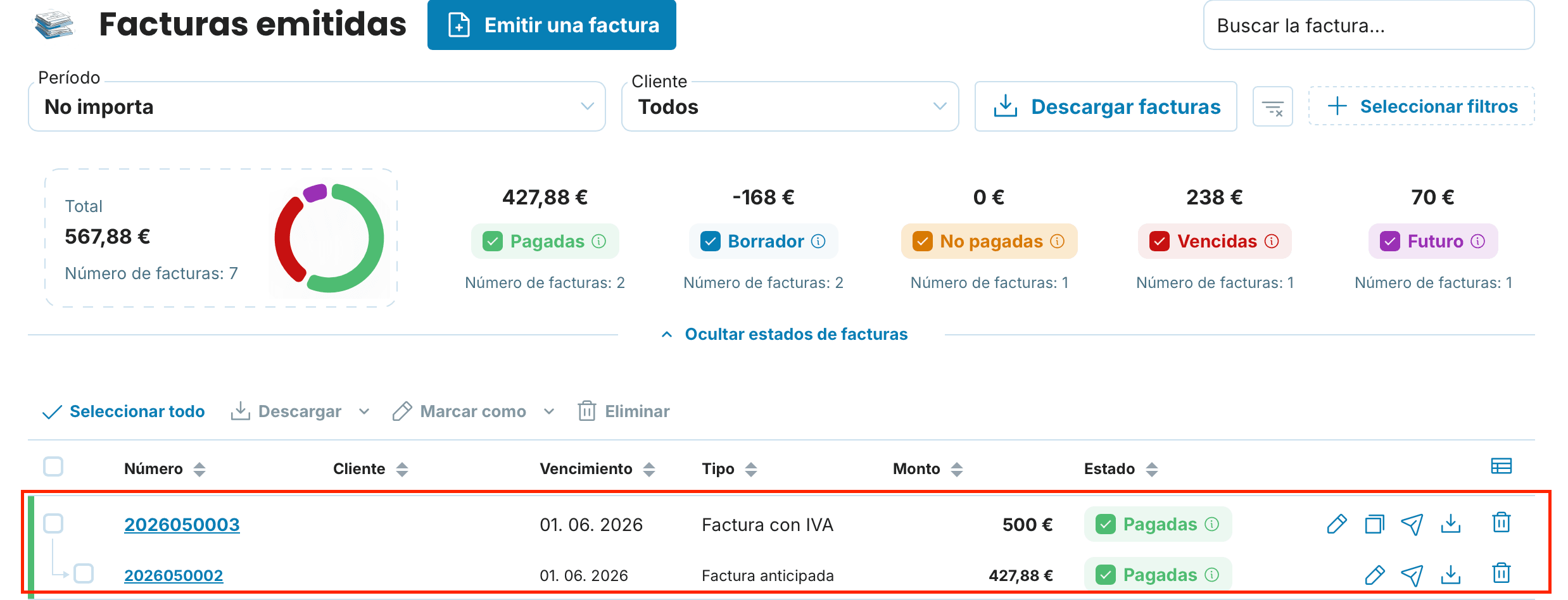
La conexión también se aplica en la lista de facturas: verá la factura de anticipo y la factura final juntas como un solo grupo. En el detalle de cada uno de los documentos, encontrará un enlace al otro en la columna derecha.
1. Emetir la factura de anticipo
La factura de anticipo se emite como cualquier otra factura: haga clic en el botón Emetir factura y seleccione Factura de anticipo como tipo de documento. Complete la información del cliente, los elementos y la fecha de vencimiento. Una vez que el cliente paga el anticipo, marque la factura de anticipo como Pagada para proceder al siguiente paso.
2. Abra el detalle de la factura de anticipo y haga clic en "Crear factura"
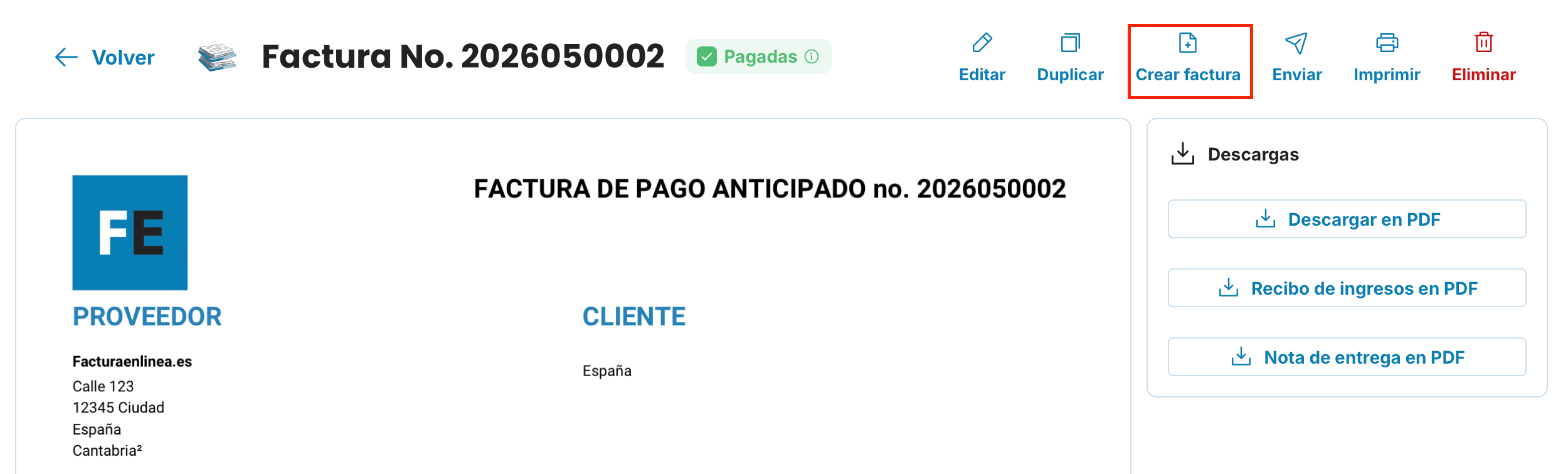
En la sección Facturas emitidas, haga clic en el número de la factura de anticipo y abra su detalle. En la barra superior encontrará el botón Crear factura. Al hacer clic en él, se abrirá automáticamente un formulario de nueva factura con los datos ya rellenados.
3. Revise el documento fiscal rellenado
La aplicación prepara automáticamente la factura con estos datos:
Tipo de documento: Factura con IVA
Cliente y demás datos: trasladados desde la factura de anticipo
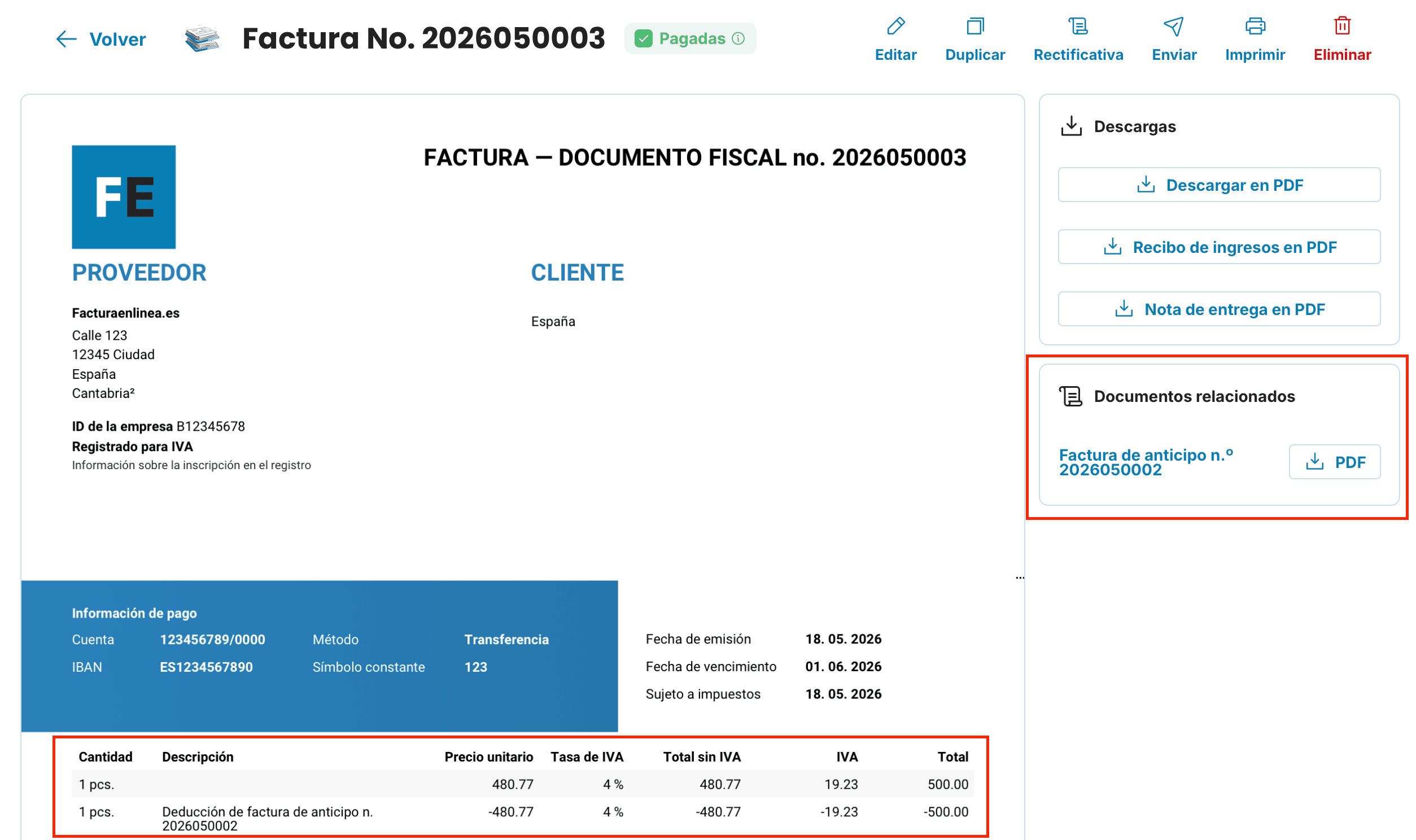
Elementos: elemento original del anticipo + línea con deducción del anticipo
Nota: rellenada automáticamente como "Documento fiscal para la factura de anticipo nº [número]"
Si necesita añadir más elementos (por ejemplo, un pago adicional por trabajo extra), haga clic en Añadir elemento y complételos.
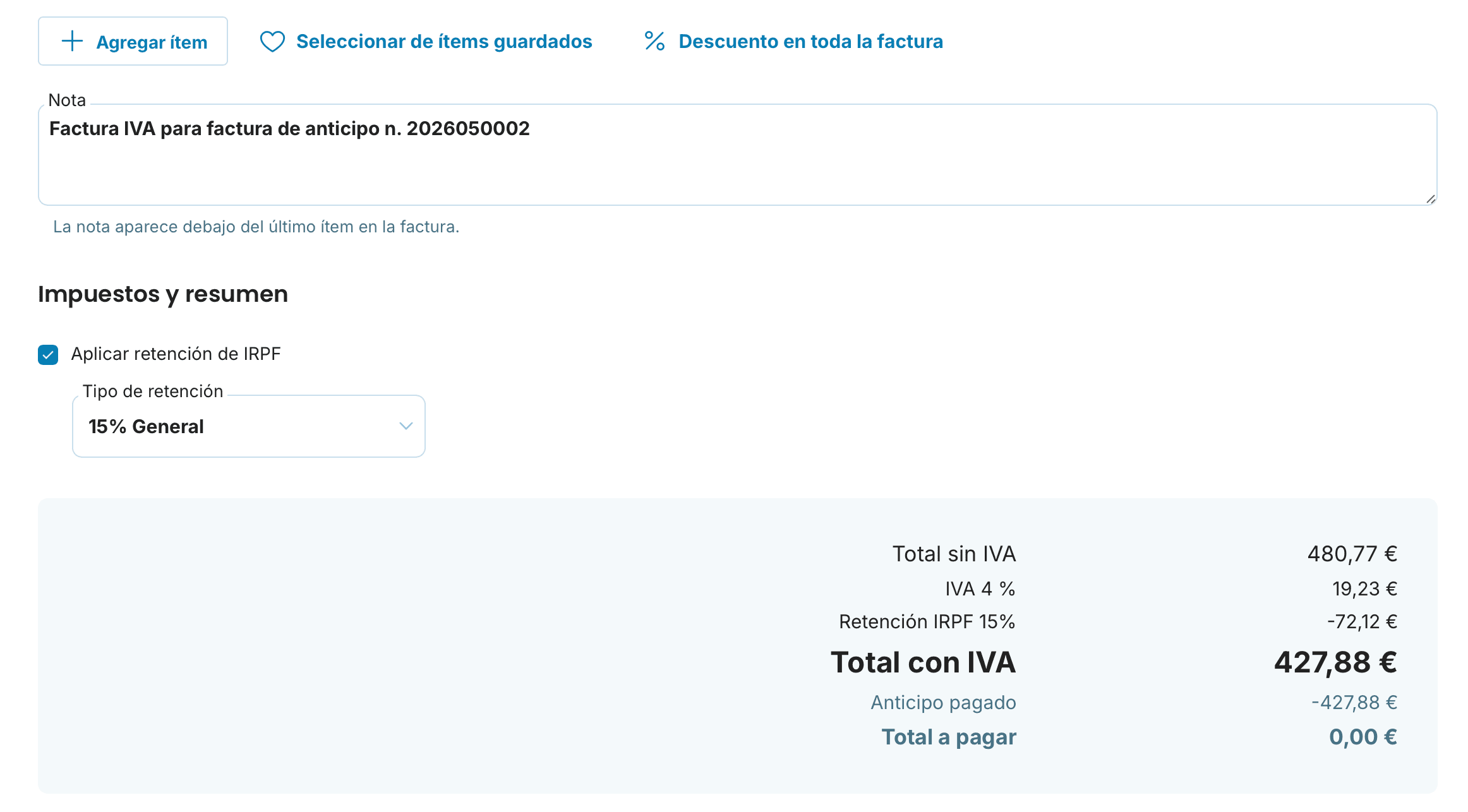
En la parte inferior del formulario verá un cálculo detallado:
Total con IVA – valor total del cumplimiento
Anticipo pagado – importe deducido de la factura de anticipo
Total a pagar – importe restante (o 0 €, si el anticipo cubrió todo)
Una vez que todo está revisado, haga clic en Emetir y descargar, Emetir y enviar o Guardar borrador.
Cómo se ven los documentos conectados en la lista
Después de emetir, encontrará ambos documentos juntos en la sección Facturas emitidas: la factura final se muestra como el documento principal y la factura de anticipo como documento vinculado.
Al hacer clic en el detalle de la factura final, verá en la columna derecha la sección Documentos relacionados con un enlace a la factura de anticipo original, y viceversa.
Preguntas frecuentes
¿Puedo crear varias facturas a partir de una sola factura anticipada?
No, a una factura anticipada solo se le puede crear un único documento fiscal. Si necesita facturar varias prestaciones de forma sucesiva, emita facturas anticipadas independientes para cada una de ellas.
¿Qué ocurre si el anticipo solo cubrió una parte del importe total?
En ese caso, el anticipo aparecerá en el cálculo como importe deducido y el campo „Total a pagar" incluirá el importe restante. El cliente solo abonará la diferencia.
¿Debo marcar la factura anticipada como pagada antes de crear la factura?
Marcarla como pagada no es obligatorio, pero lo recomendamos encarecidamente. De este modo, será más fácil llevar un control del estado de los pagos y ambos documentos tendrán el estado correcto.
¿Se mostrará la vinculación de los documentos en la propia factura que recibe el cliente?
Sí. En las líneas del documento fiscal final aparecerá automáticamente una línea con la deducción del anticipo, incluyendo el número de la factura anticipada. El cliente podrá ver claramente qué se pagó por adelantado y qué importe queda por abonar, si corresponde.