Emisión de nota de crédito desde una factura
Compartir en:
Emisión de nota de crédito desde una factura
¿Necesitas corregir una factura emitida? En FacturaEnlinea ahora puedes crear fácilmente una nota de crédito oficial directamente desde la factura original. Ya sea que necesites corregir toda la factura o solo una parte, gracias a esta nueva función, lo lograrás rápidamente, de forma clara y sin errores.

El documento fiscal rectificativo se utiliza para corregir errores en una factura ya emitida y contabilizada, sin necesidad de eliminar el documento original. Se emite, por ejemplo, cuando el importe, el tipo de IVA o la fecha son incorrectos, o cuando las condiciones de la operación cambian posteriormente – normalmente por devoluciones, descuentos o reclamaciones. En esta guía explicamos de forma sencilla cómo emitir un documento fiscal rectificativo en FacturaEnlinea.

¿Dónde encuentro la opción para emitir una nota de crédito y cómo hacerlo?

  1. Accede a la sección Facturas

  2. Haz clic en la factura con IVA que deseas corregir

  3. Tras abrirla, encontrarás en la barra superior derecha el botón Rectificativa.
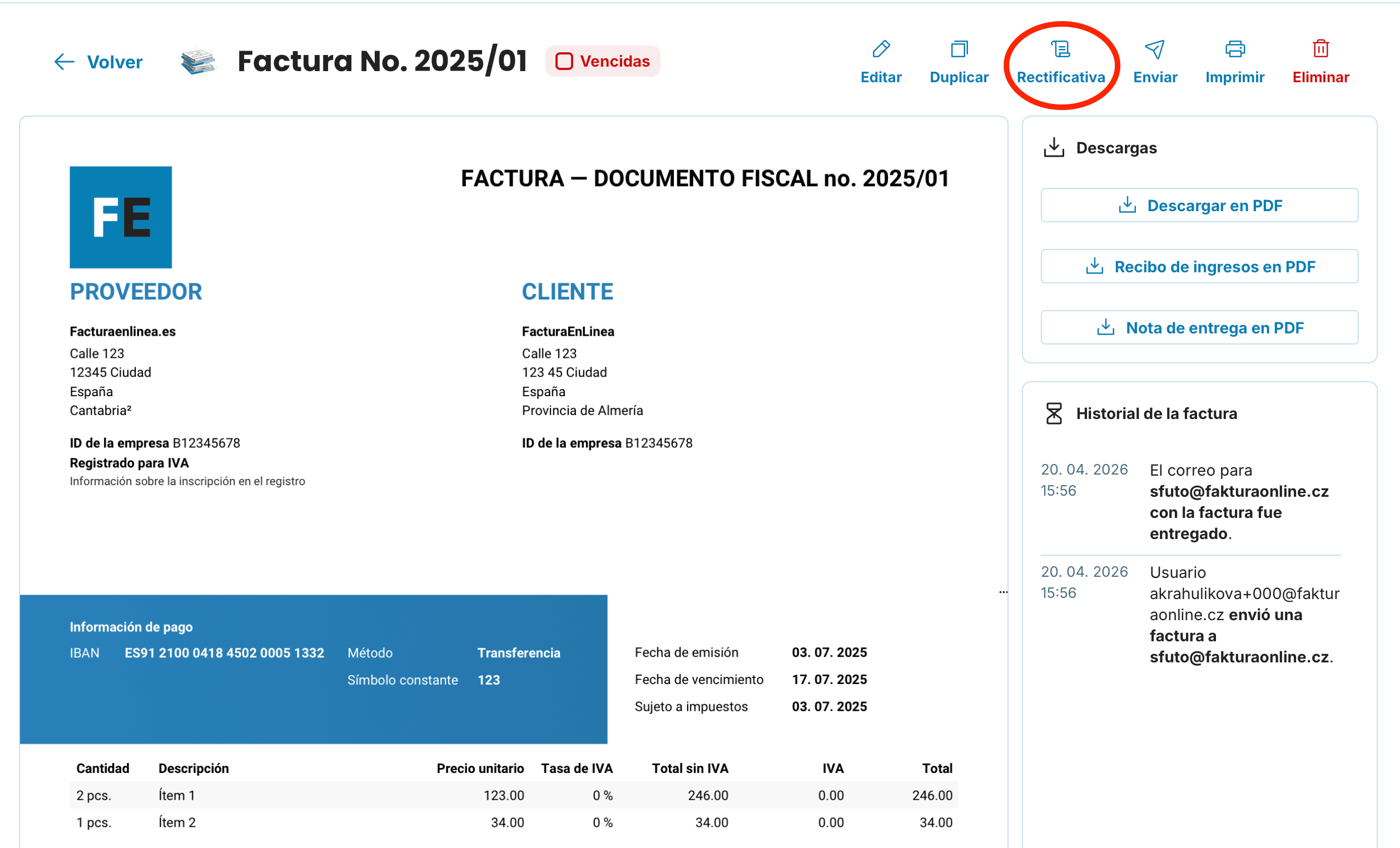
Rectificativa preview

  1. Al hacer clic en el botón Rectificativa, se abrirá un formulario prellenado titulado Creación de un documento correctivo

  2. En la sección Factura completa el Motivo de emisión – este campo es obligatorio, sin él no se puede guardar el documento
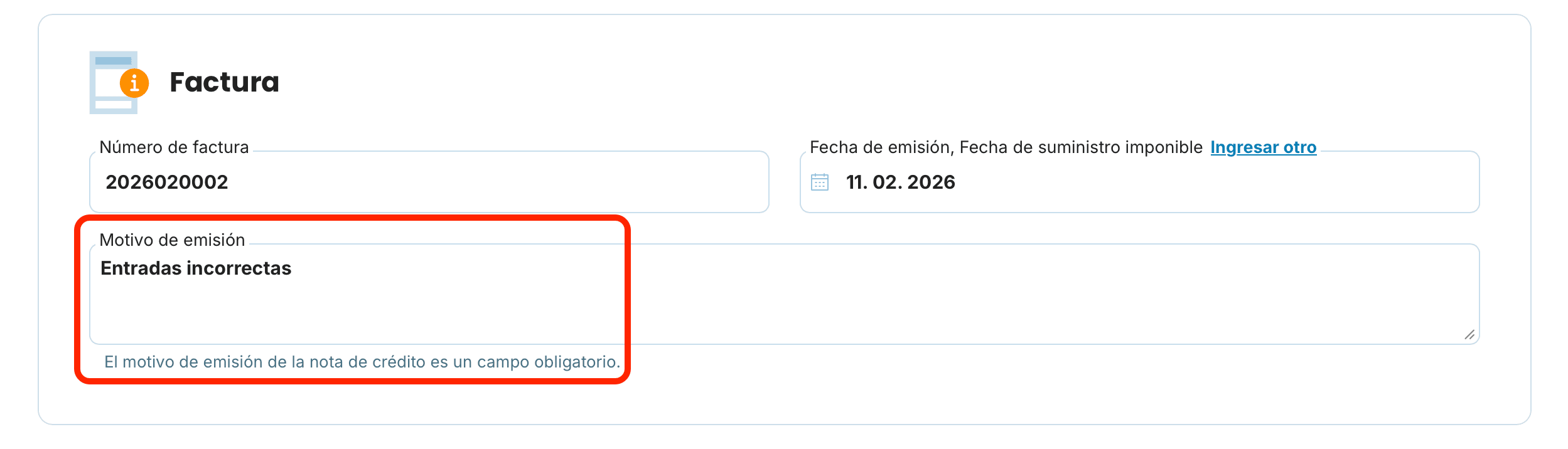
    Motivo de emisión preview
  3. Si estás corrigiendo toda la factura, deja todo tal como está; si necesitas corregir solo algunos ítems o montos, puedes modificarlos manualmente. Los ítems aparecerán en valores negativos
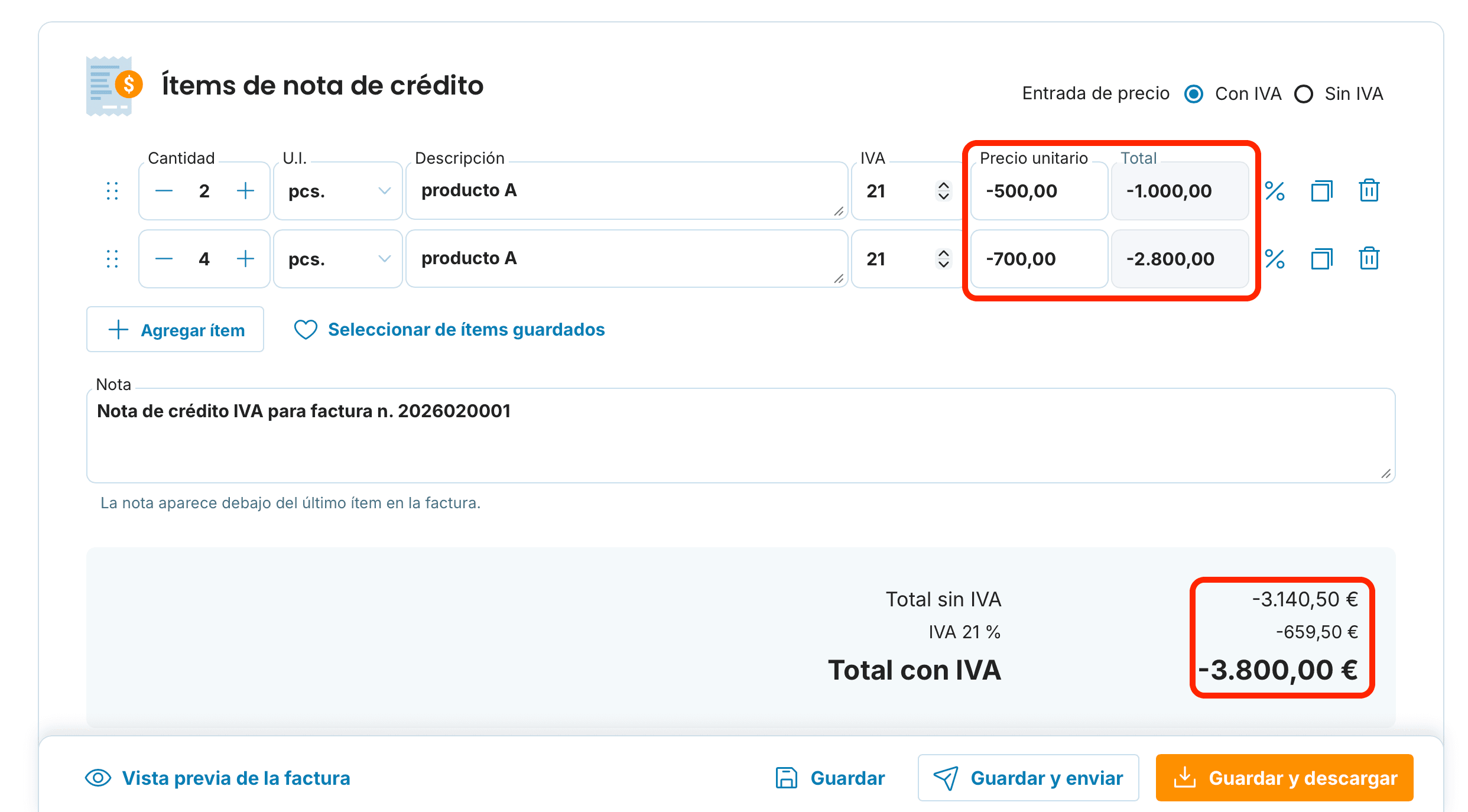
Ítems de nota de crédito preview

  1. Nota se completará automáticamente como Rectificativa n.º XY (el número también se completará automáticamente)

  1. Luego, elige si deseas:

    Guardar, Guardar y enviar, Guardar y descargar

¿Dónde puedo encontrar la nota de crédito emitida?

  1. En el resumen de Facturas emitidas el nuevo documento aparecerá como asociado – con un diseño gráfico podrás identificar que está relacionado con la factura original

estructura gráfica de las facturas preview

  1. Al abrir la nota de crédito, en la columna derecha en la sección Documentos relacionados verás la factura a la que pertenece y viceversa (en la factura original verás la nota de crédito)
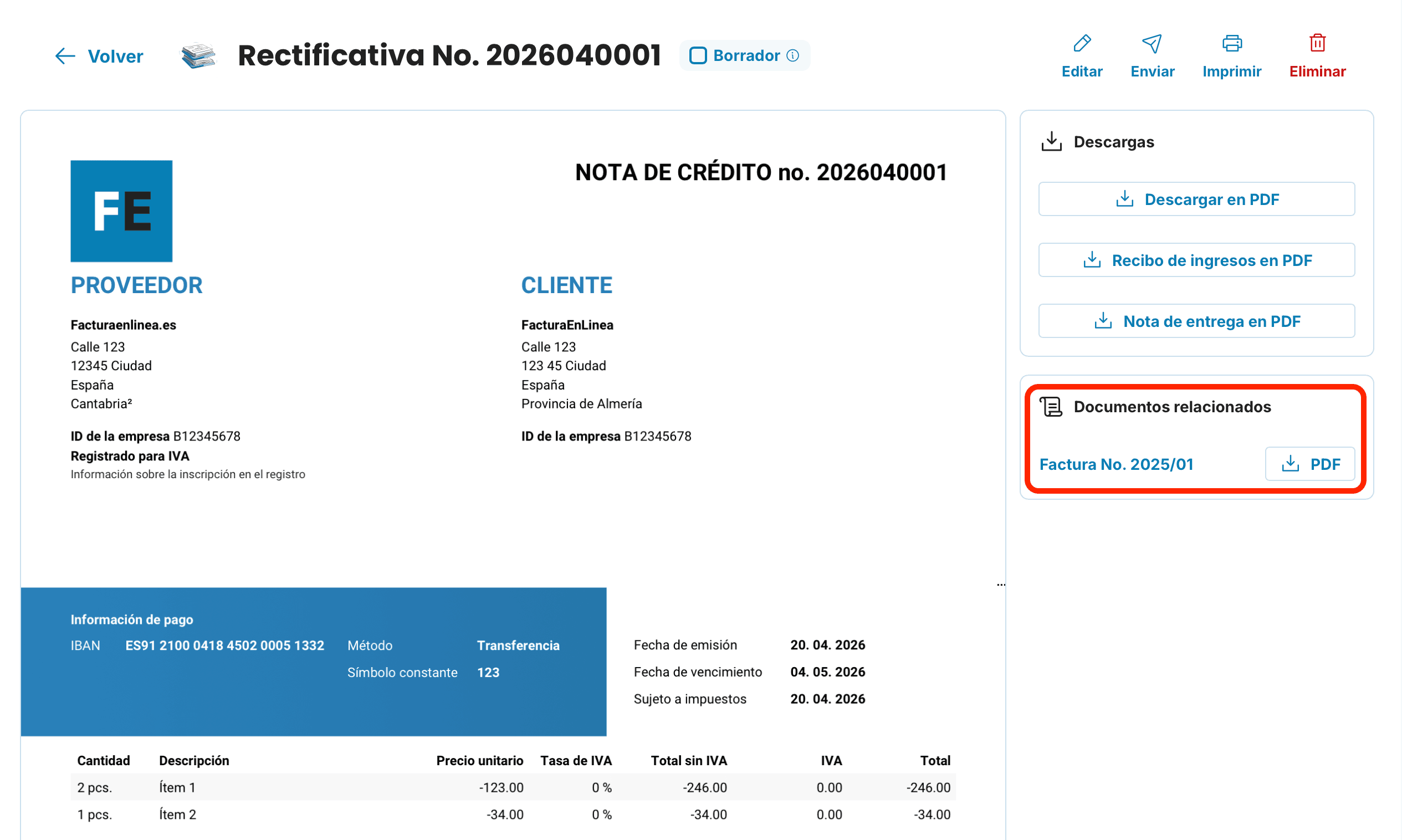
Documentos relacionados preview

No más reescrituras manuales – los ítems se cargarán automáticamente, emitirás el documento exactamente de acuerdo con la legislación, de manera rápida, sencilla y sin errores. Además, puedes elegir si corriges toda la factura o solo una parte, según tus necesidades.

Use la plantilla para crear rápidamente una factura
Página principal

Artículos relacionados

Cómo rectificar una factura: cuándo puedes editarla y cuándo emitir una factura rectificativa
28/8/2026

Un importe mal puesto, un NIF equivocado o un pedido devuelto: motivos para rectificar una factura hay muchos. Mientras solo la estás preparando, el arreglo lleva segundos. Pero en cuanto la envías, entran en juego las reglas de Hacienda y muchas veces tendrás que emitir una factura rectificativa en lugar de tocar la original.

Historial de factura: cómo saber si tu cliente la recibió y la abrió
7/8/2026

¿Has enviado una factura y no sabes si tu cliente la recibió y la abrió? En FacturaEnlinea, cada factura guarda un historial de lo que ha pasado con ella. En este tutorial te mostramos dónde encontrarlo y cómo enviar facturas por correo electrónico directamente desde la aplicación.

Factura vencida: qué hacer cuando tu cliente no paga
5/8/2026

Cuando una factura está vencida, la ley te respalda: tienes derecho a intereses de demora y a una compensación fija de 40 euros por los costes de cobro. Te explicamos cómo actuar —del recordatorio al proceso monitorio— y cómo controlar el estado de una factura y enviar recordatorios directamente en FactuuraEnLinea.

Cómo crear una factura final desde una factura de anticipo
18/5/2026

¿Ha emitido una factura de anticipo y el cliente ya ha pagado el anticipo? Cree el documento fiscal en FacturaEnlinea con un solo clic: la aplicación completa automáticamente los elementos, deduce el anticipo y conecta ambos documentos.