Cómo configurar un descuento en una factura

Descuento en partidas de la factura
Un descuento en una partida se aplica únicamente a un producto o servicio específico de la factura. Es ideal cuando no quieres modificar el importe total del documento, sino solo determinadas partidas.

Cuándo utilizar un descuento en una partida
Ofreces un descuento solo en un producto o servicio.
Cada partida tiene un descuento diferente.
Quieres que el descuento aparezca claramente indicado junto a la partida.
Cómo añadir un descuento a una partida de la factura
Añadir un descuento a una partida específica es sencillo e intuitivo. Solo tienes que seguir estos pasos:
Completa la partida y su precio
En el formulario de creación de la factura, introduce la descripción de la partida y su precio.-
Haz clic en el icono de porcentaje (%)
Junto al campo del precio de la partida encontrarás el icono de porcentaje (%). Haz clic en él para acceder a la opción de añadir un descuento.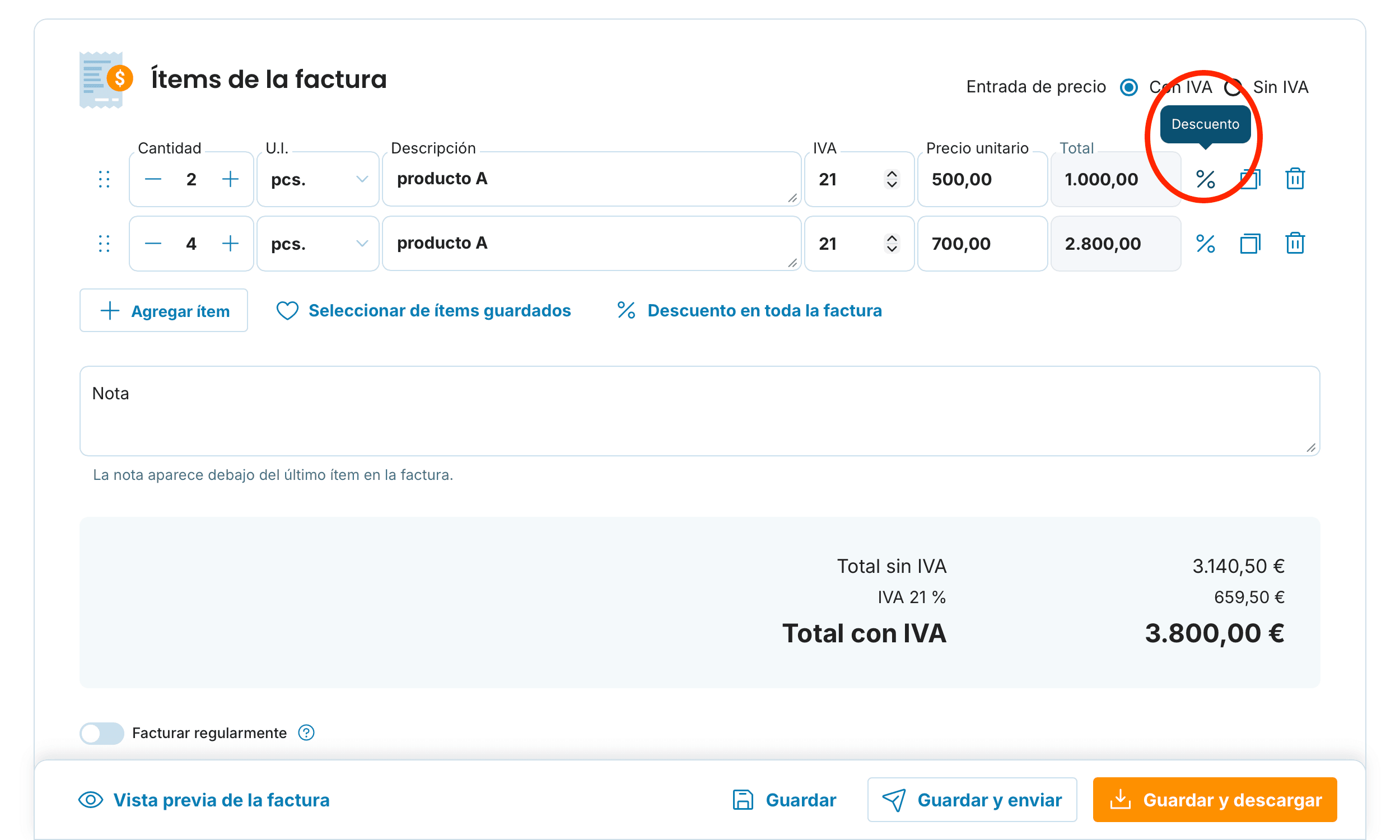
-
Introduce el importe y el tipo de descuento
Después de hacer clic en el icono de porcentaje, se abrirá una nueva ventana donde podrás introducir el importe del descuento. En la sección Tipo de descuento puedes elegir si el descuento se expresará en porcentaje (%) o como una cantidad fija.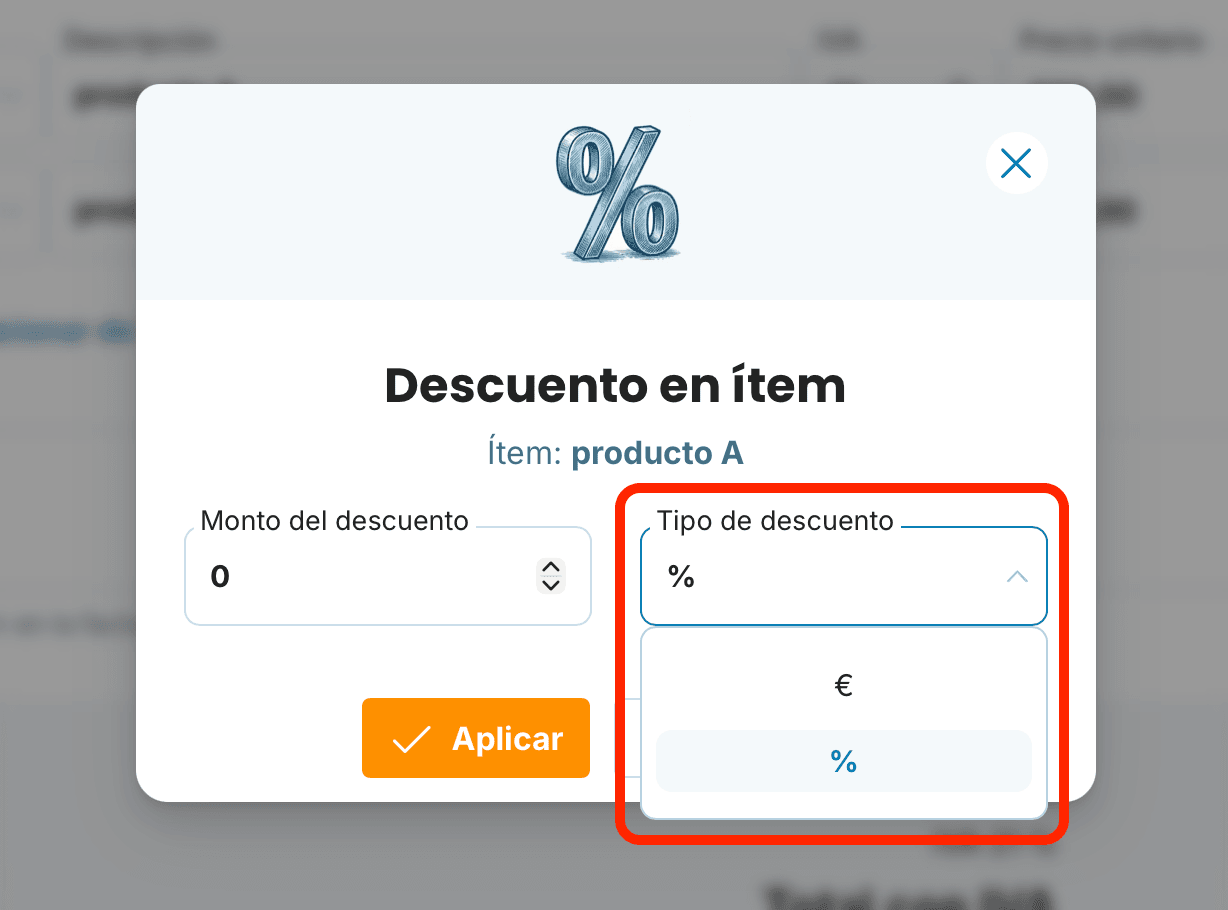
Confirma el descuento
Tras introducir el importe y seleccionar el tipo de descuento, haz clic en el botón Aplicar. El descuento se añadirá automáticamente a la partida y se ajustará el importe total.-
Editar o eliminar el descuento
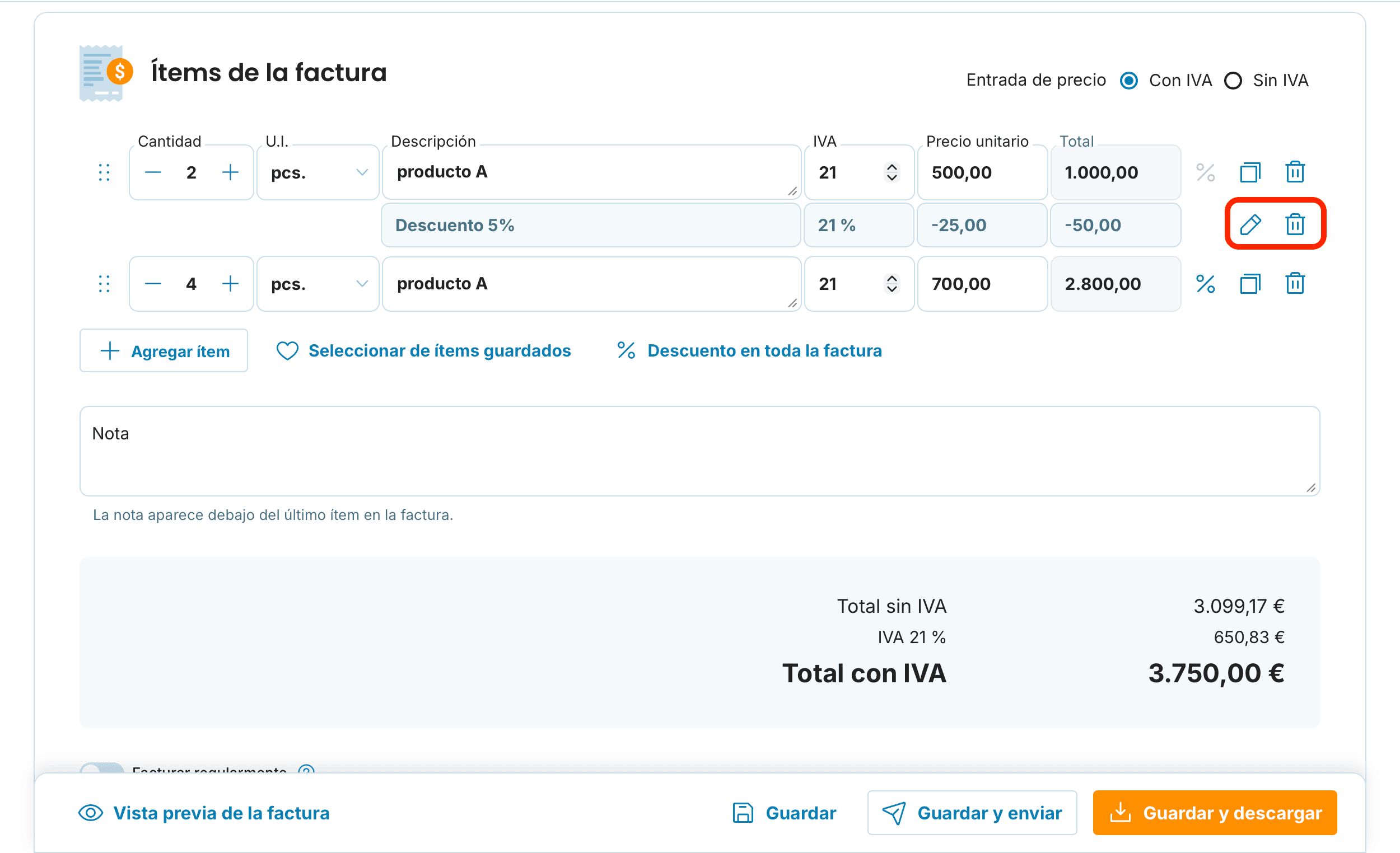
Si deseas modificar el descuento más adelante, haz clic en el icono del lápiz junto al descuento y realiza los cambios necesarios. Para eliminar el descuento, haz clic en el icono de la papelera.
Descuento en la factura completa
Además de los descuentos en partidas individuales, también puedes establecer un descuento sobre el importe total de la factura. Esta opción es adecuada, por ejemplo, para un descuento comercial puntual o para ajustar el precio final sin modificar las partidas individuales.
Cuándo utilizar un descuento en la factura completa
Quieres aplicar un descuento uniforme a todo el documento.
Necesitas ajustar rápidamente el importe final de la factura.
El descuento no se refiere a una partida específica, sino al encargo completo.
Cómo configurar un descuento en la factura completa
Completa la(s) partida(s) y sus precios
En el formulario de creación de la factura, introduce las descripciones de las partidas y sus precios.-
Aplica el descuento a la factura completa
Haz clic en el botón Descuento en toda la factura.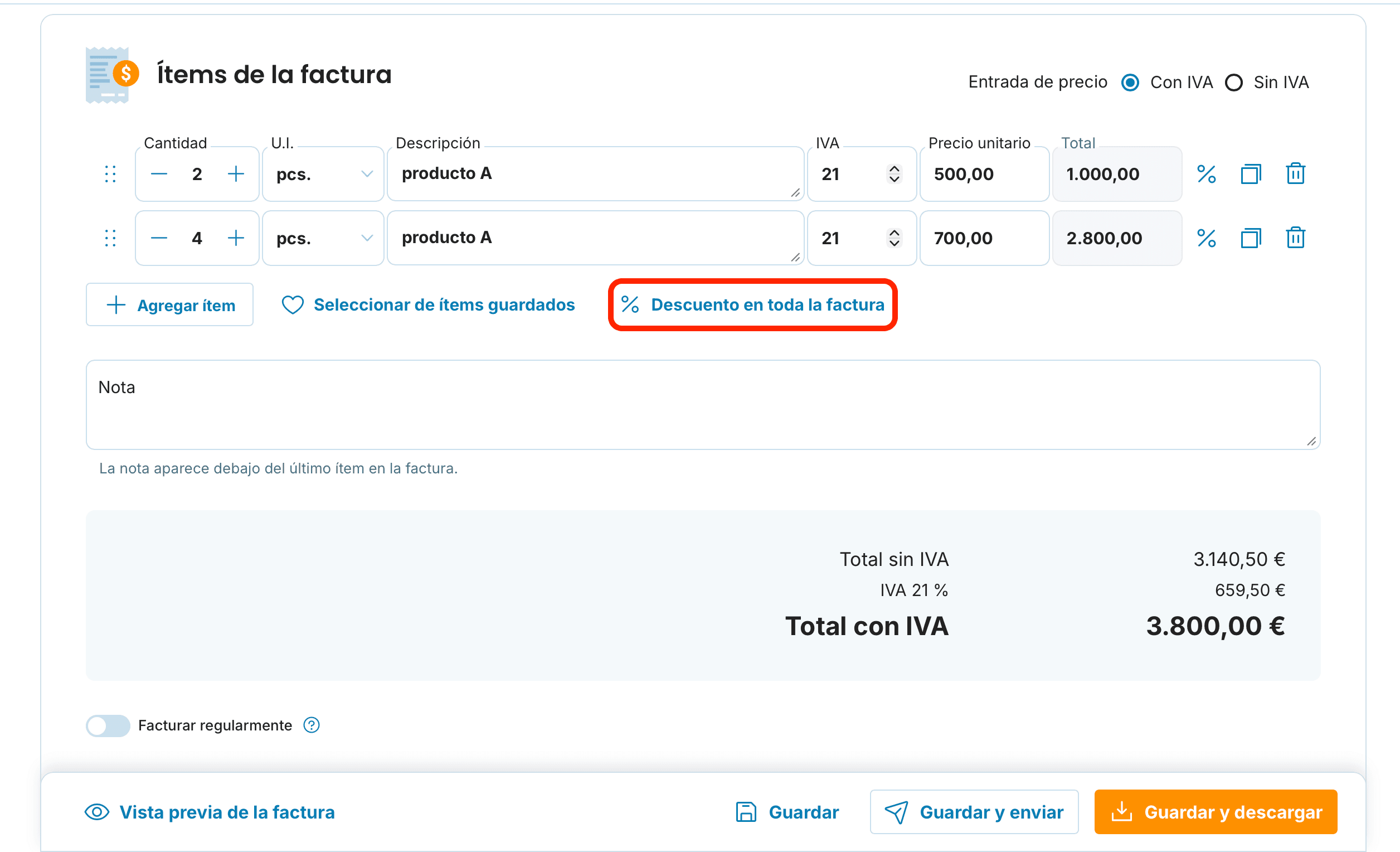
-
Introduce el importe y el tipo de descuento
Se abrirá una nueva ventana donde podrás introducir el importe del descuento. En la sección Tipo de descuento puedes elegir si el descuento se expresará en porcentaje (%) o como una cantidad fija.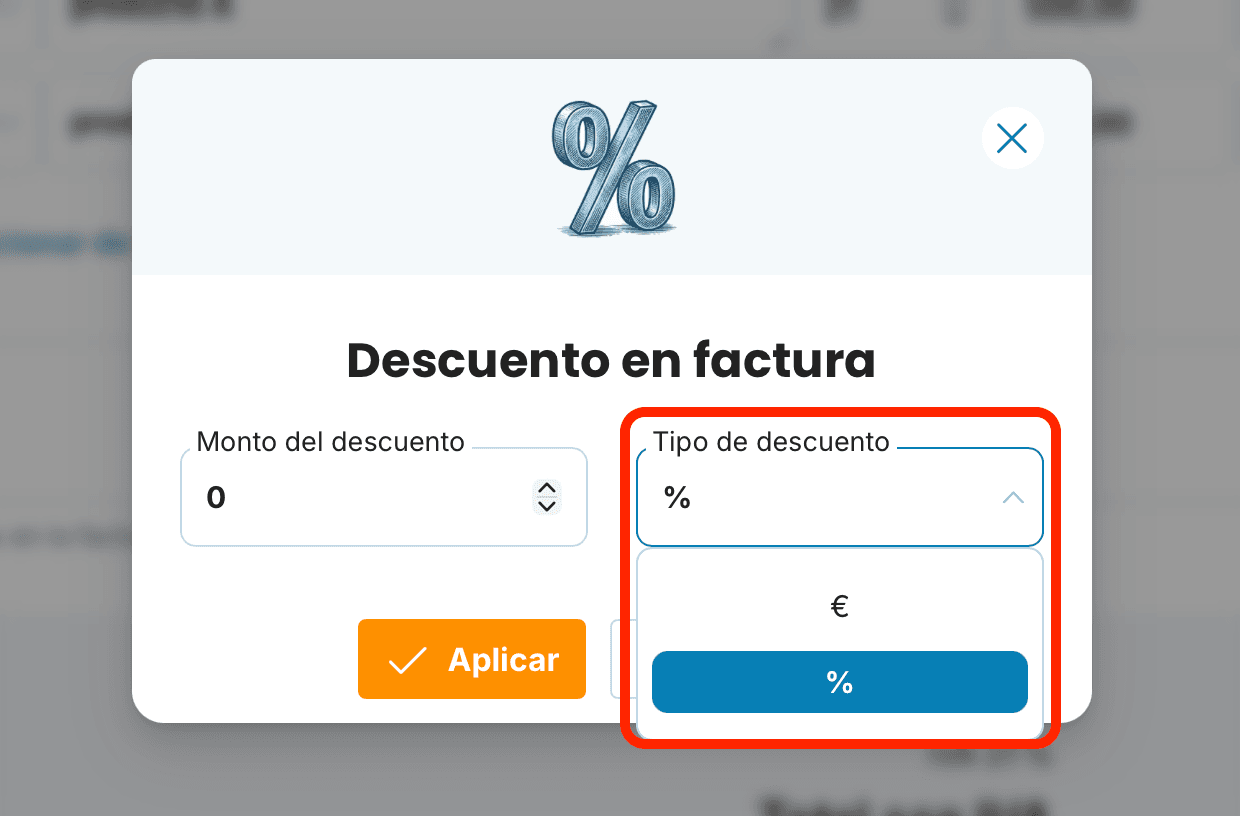
Confirma el descuento
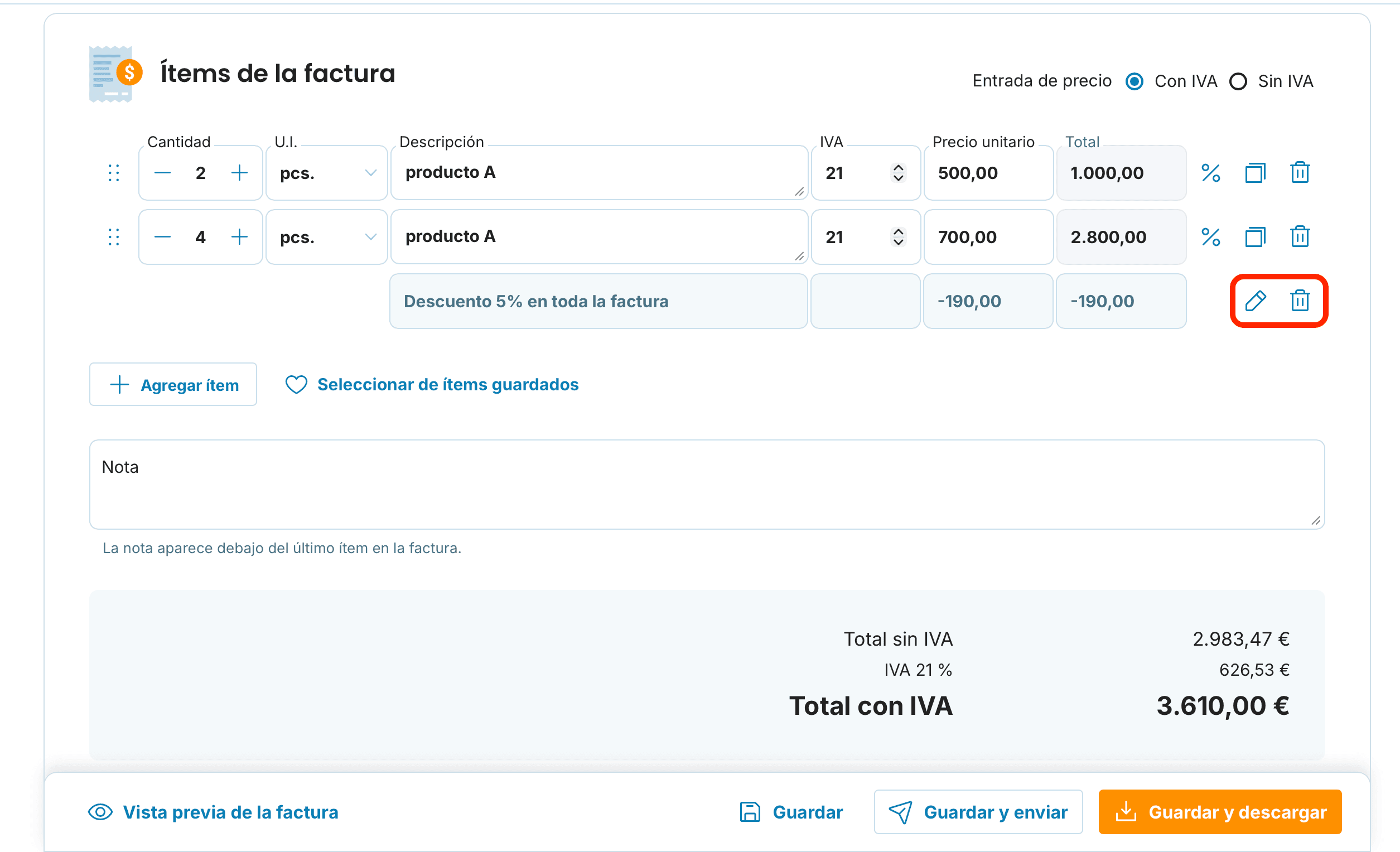
Después de introducir el importe y seleccionar el tipo de descuento, haz clic en Aplicar. El descuento se añadirá automáticamente a la factura completa y se ajustará el importe total.-
Editar o eliminar el descuento
Si deseas modificar el descuento más adelante, haz clic en el icono del lápiz junto al descuento y realiza los cambios necesarios. Para eliminar el descuento, haz clic en el icono de la papelera.

Combinación de descuentos
En FacturaEnLinea puedes combinar un descuento en partidas individuales con un descuento en la factura completa. En ese caso, primero se aplican los descuentos en las partidas y posteriormente el descuento sobre el importe total de la factura. El precio final siempre se calcula automáticamente por el sistema. Introduce tanto el descuento en la partida como en la factura completa.
Gracias a esta función, podrás adaptar fácilmente tu facturación a cualquier situación comercial.