Factura periódica: ¿Cómo configurar facturas recurrentes?
Esta función es especialmente útil para autónomos y freelancers con clientes habituales, así como para empresas que facturan cuotas mensuales o suscripciones. Solo tienes que configurar la factura una vez y FacturaEnLinea la emitirá automáticamente en el intervalo que elijas – y, si quieres, la enviará directamente a tu cliente por correo electrónico.

Crear una nueva factura periódica paso a paso
Inicia sesión en tu cuenta y selecciona Emitir factura.
Rellena todos los campos de la factura como de costumbre: conceptos, precios y demás datos necesarios.
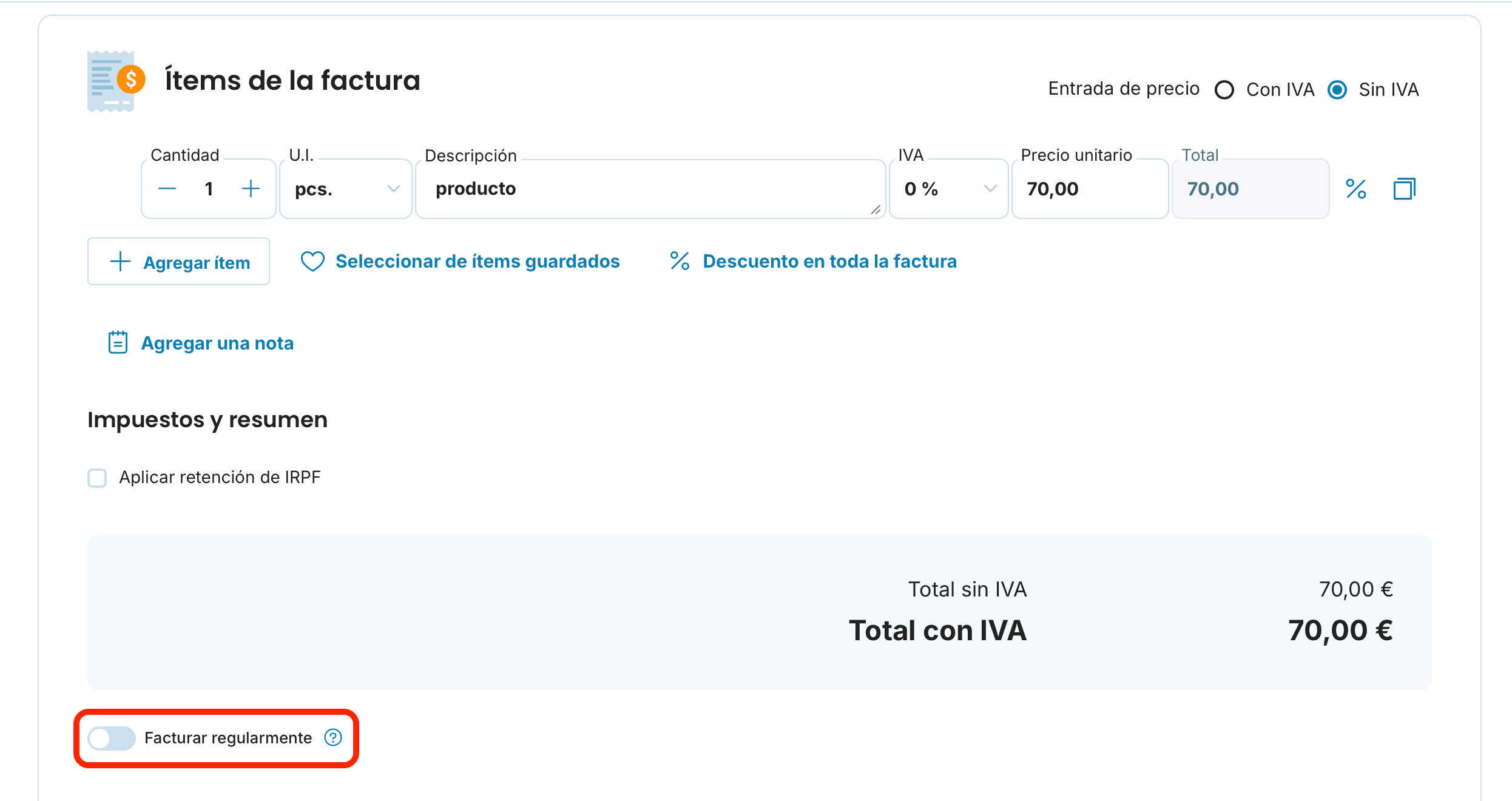
Debajo del importe total encontrarás el interruptor Facturar regularmente. Al activarlo aparecerán los ajustes de repetición.
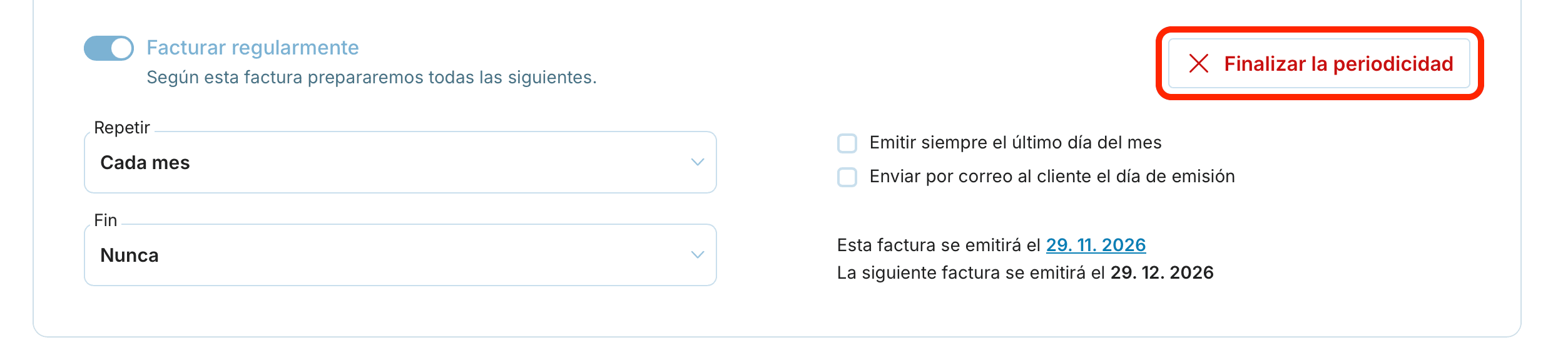
En el campo Repetir, elige con qué frecuencia debe emitirse la factura (por ejemplo, Cada mes).
-
En el campo Finalizar, indica cuándo debe terminar la repetición. Tienes tres opciones:
Nunca: la factura se emitirá de forma repetida sin límite.
Después de un número determinado de repeticiones: en el campo Número de repeticiones, indica tras cuántas facturas debe detenerse la emisión.
En una fecha concreta: en el campo Fin de la facturación, indica la fecha en la que debe terminar la repetición.

Marca Emitir siempre el último día del mes si quieres que la factura se emita siempre el último día de cada mes, independientemente del día en que creaste la configuración.
Marca Enviar al cliente por correo electrónico el día de la emisión si quieres que la aplicación envíe cada factura emitida directamente a tu cliente. Así no tendrás que estar pendiente ni de la emisión ni del envío.
Debajo de los ajustes verás Esta factura se emitirá el (la fecha de la factura actual, que puedes cambiar haciendo clic) y La próxima factura se emitirá el: la fecha en la que la aplicación emitirá la siguiente factura de la serie.
Emisión de la factura y vista de las facturas futuras
Una vez configurados todos los parámetros, emite la factura. La factura actual se emite de inmediato.
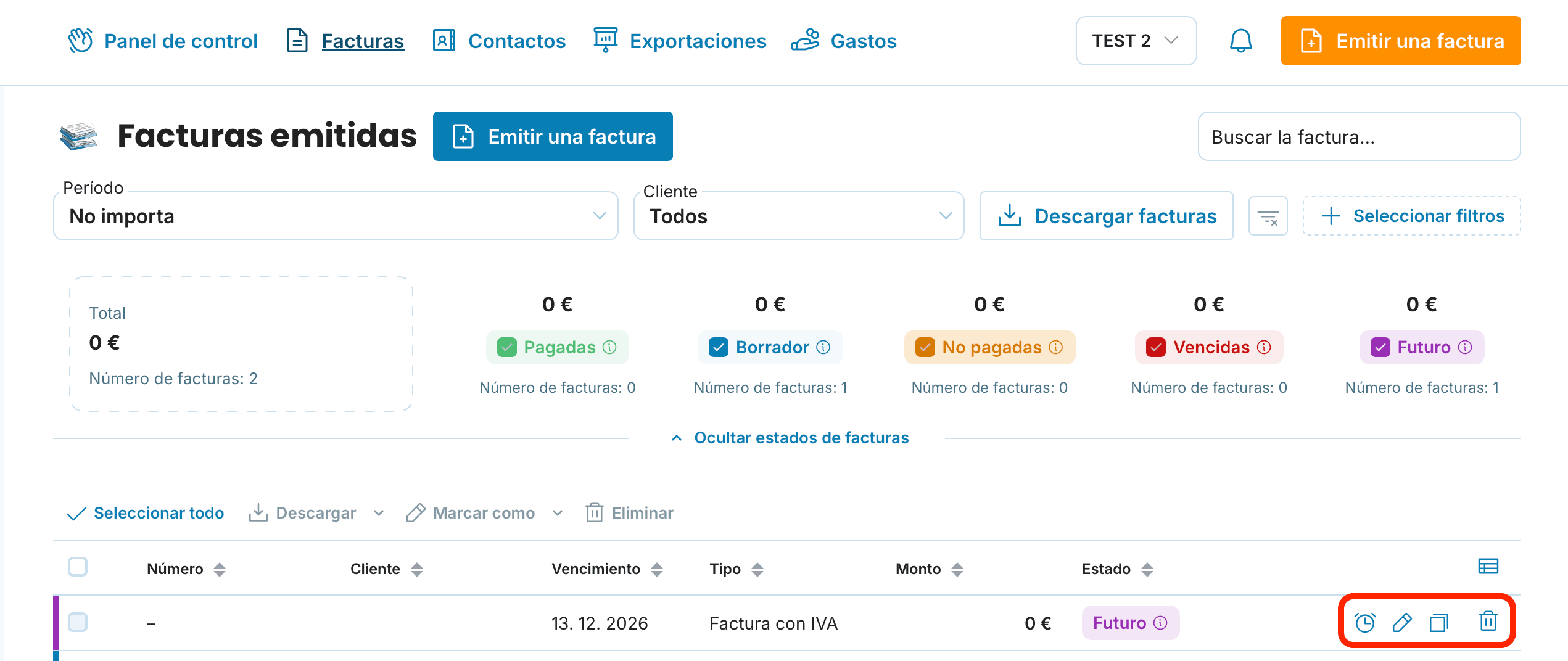
Encontrarás la factura emitida en la sección Facturas, con su estado actual (borrador, pagada, impagada, vencida).
Las facturas futuras que deben emitirse según tu configuración aparecen en la pestaña Futuro.
Cada factura futura tiene cuatro iconos a la derecha: Facturación periódica (reloj: te lleva de vuelta a los ajustes de repetición), Editar (lápiz), Duplicar (dos hojas) y Eliminar (papelera). Puedes editar, copiar o eliminar una factura futura en cualquier momento.
Cómo finalizar la repetición
Si la colaboración con un cliente termina antes de que se cumpla el número de repeticiones o la fecha configurados, no hace falta eliminar las facturas futuras una por una. En la pestaña Futuro, haz clic en el icono Facturación periódica junto a la factura: se abrirán los ajustes de repetición y arriba a la derecha encontrarás el botón Finalizar repetición. Al pulsarlo, dejarán de emitirse nuevas facturas; las ya emitidas permanecen en tu listado sin cambios.
¿Cómo funcionan las modificaciones?
Si modificas la factura original (la que ya se ha emitido) después de emitirla, los cambios no se trasladan a la factura futura ya preparada. Cada factura futura toma los datos de la plantilla original solo en el momento de su creación, así que si editas una factura ya emitida, las futuras no cambian. En cambio, si modificas una factura futura que está lista para emitirse, los cambios se aplican a todas las facturas periódicas siguientes.

¿Has acordado con tu cliente una cuota mensual más alta a partir del próximo año? Modifica la factura futura más cercana en la pestaña Futuro: el cambio se aplicará automáticamente a todas las demás facturas programadas.
Configurar una factura periódica lleva unos minutos. Después, la factura se emite sola en la fecha prevista y, si así lo configuras, también se envía sola a tu cliente. Tú puedes dedicarte al trabajo que de verdad te gusta.
