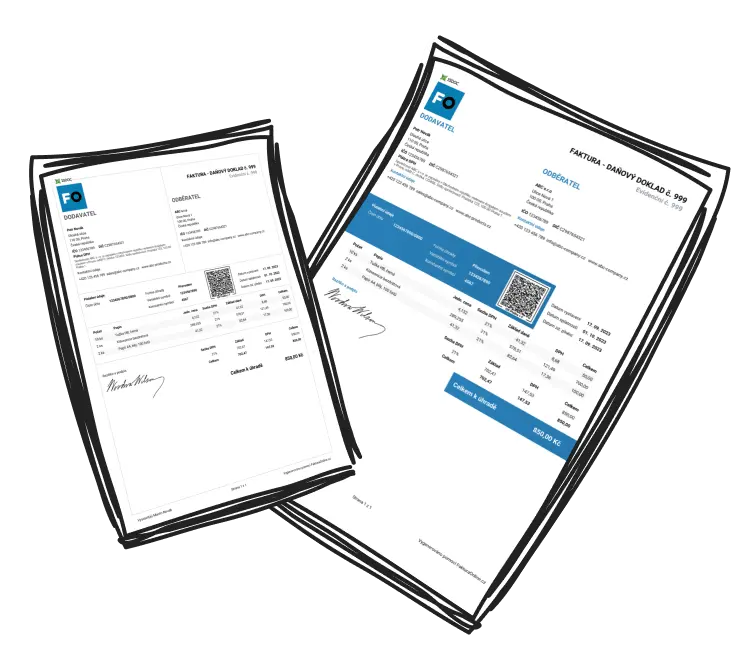
Guía para exportar facturas de FacturaEnlinea
Cuándo resulta útil la exportación masiva
La descarga masiva de facturas es útil siempre que necesite trabajar con varios documentos a la vez — normalmente cuando:
Envía a su asesor fiscal la documentación del mes o del trimestre
Importa facturas en su software contable
Necesita un resumen de las facturas emitidas en Excel para su propia gestión o análisis
Archiva documentos al final del año

Exportación mediante la función Exportaciones
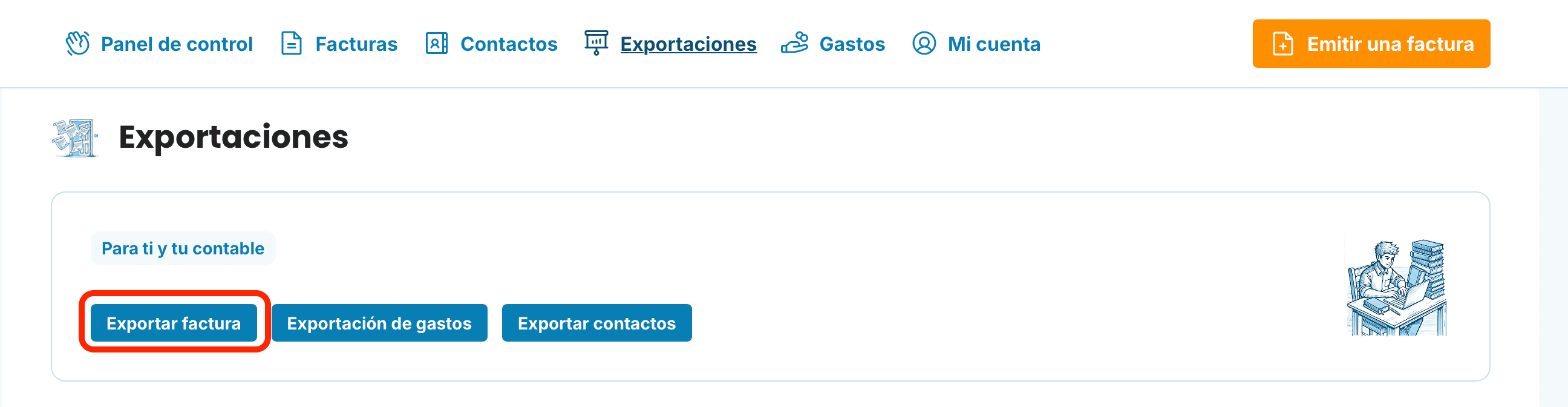
Utilice la función Exportar facturas:
Abra Exportaciones en la cabecera de la aplicación.
Haga clic en el botón Exportar factura.
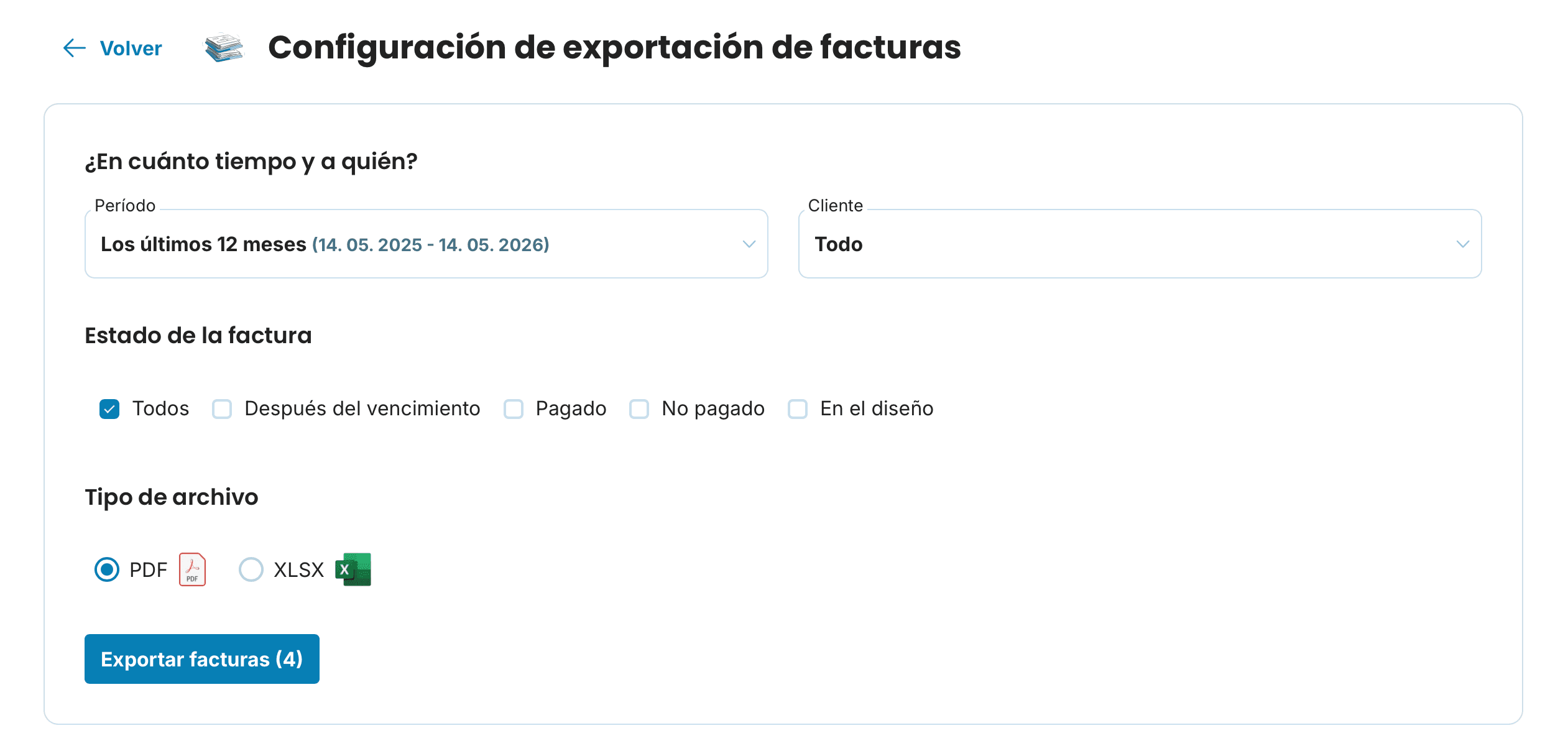
Especifique el Período, el Cliente, el Estado de la factura y seleccione el formato en el que desea exportar las facturas.
También puede exportar mediante la descarga masiva desde Facturas emitidas
Acceda a la sección Facturas emitidas.
Seleccione las facturas que desea exportar.
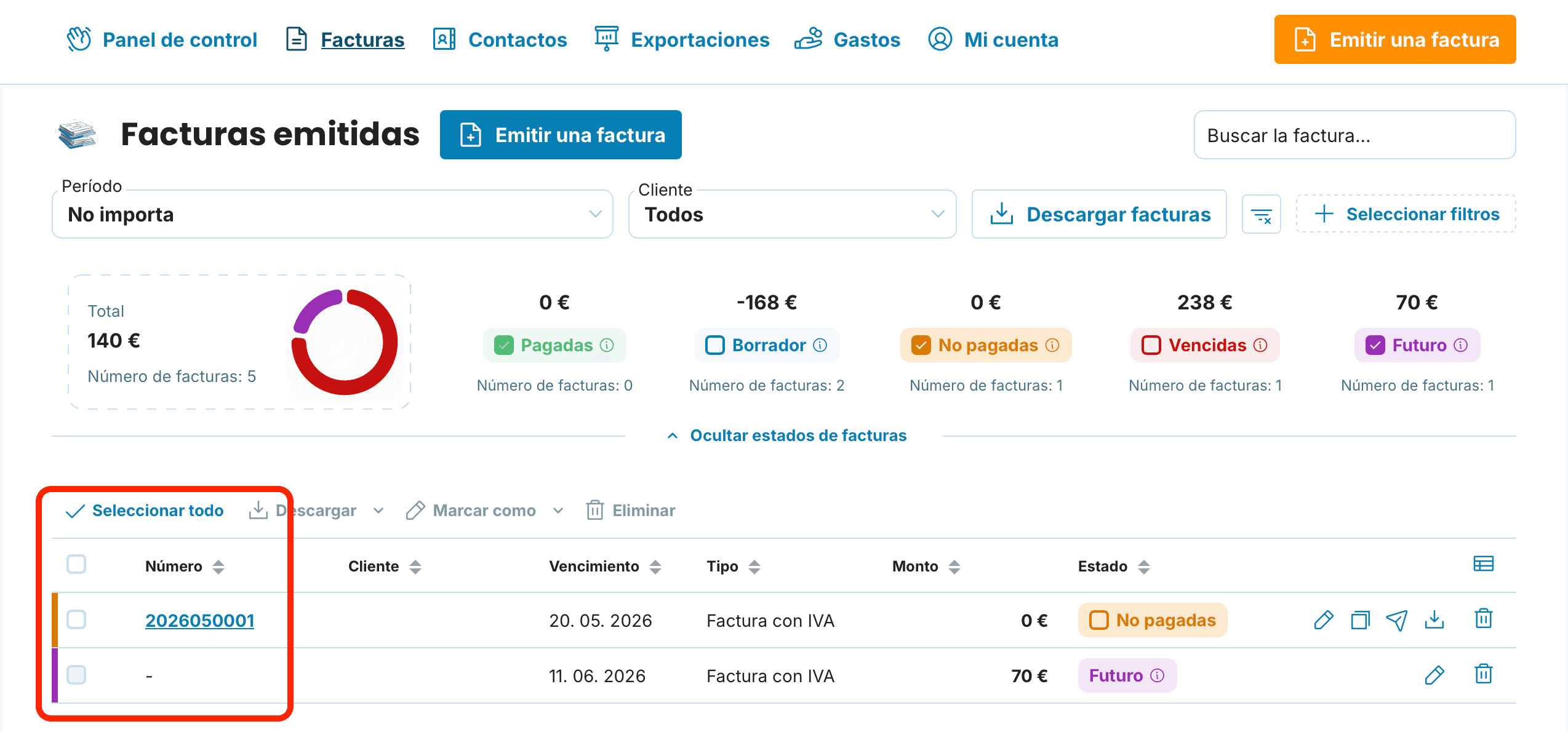
Tiene dos opciones:
Seleccionar todas — marque la casilla de verificación en el encabezado de la tabla
Elegir facturas concretas — marque las casillas junto a los documentos individuales (útil cuando solo necesita un período determinado o un cliente concreto)

Inicie la descarga
Una vez seleccionadas las facturas, haga clic en el botón Descargar. Se abrirá un menú con las opciones de descarga disponibles.
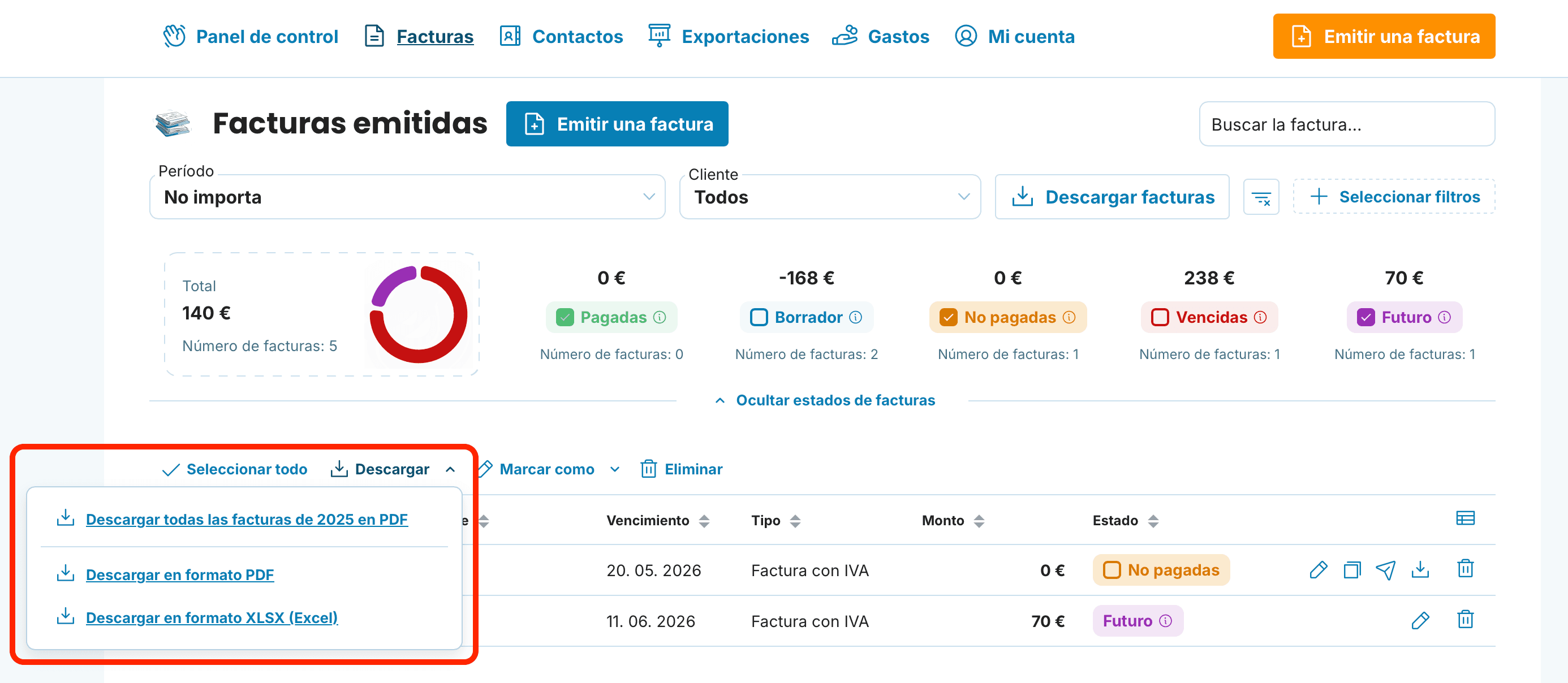
Seleccione el formato de exportación
Tiene a su disposición las siguientes opciones:
Descargar todas las facturas del año en PDF
Descargar en formato PDF
Descargar en formato XLSX (Excel)
Qué formato usar en cada caso
La elección del formato depende de lo que vaya a hacer con las facturas. A continuación, un breve resumen:
El PDF es un formato universal para visualización y archivo.
Es la mejor opción cuando:
Envía facturas a un cliente o a su asesor fiscal para su revisión
Archiva documentos para su propia gestión
Imprime facturas
XLSX (Excel)
Una hoja de cálculo Excel con un resumen de las facturas emitidas en un período seleccionado.
Resulta útil para:
Gestión propia y control de facturación
Informes y análisis (filtrado, tablas dinámicas)
Compartir datos resumidos con alguien que no utiliza software contable
El formato XLSX no está destinado a la importación en software contable — es una herramienta de informes y análisis.

Si no sabe qué formato prefiere su asesor fiscal, pregúntele. La mayoría de los asesores tienen un flujo de trabajo establecido, y enviar el formato incorrecto significa que tendrá que enviarlo de nuevo.
Problemas frecuentes y cómo resolverlos

Su asesor fiscal solicita un formato que no ofrecemos
El PDF es el formato más aceptado universalmente. Si su asesor fiscal tiene un requisito específico, el PDF suele ser el mejor punto de partida.
El ZIP descargado está vacío o incompleto
Compruebe que ha seleccionado las facturas que desea exportar. Sin selección, la acción masiva no descargará nada.
Necesito exportar solo un período concreto
Utilice el filtro situado sobre la lista de facturas (fecha de emisión), seleccione los documentos filtrados y a continuación elija la acción masiva.
La exportación masiva desde FacturaEnLinea le ahorrará horas de trabajo manual — bastan unos pocos clics para tener todos los documentos en el formato que necesita.