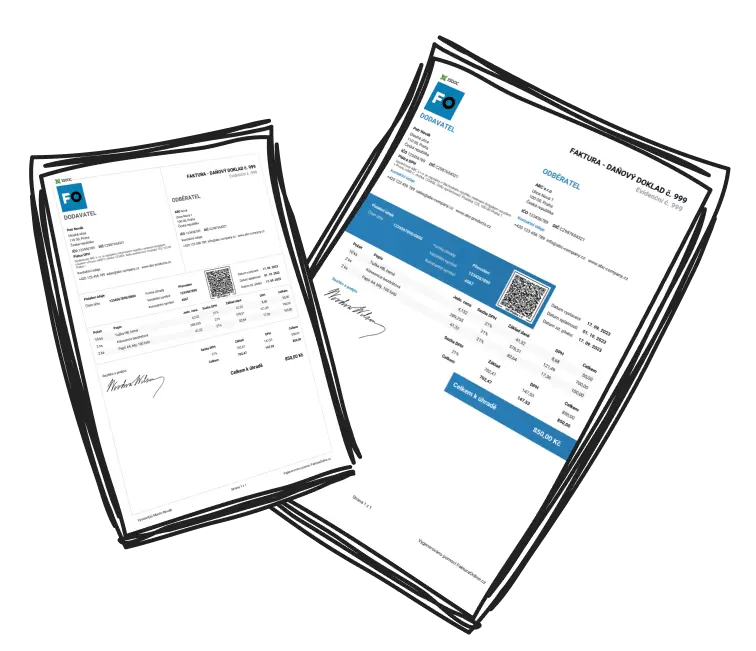
Personalizar la factura: añade logo, colores y sello

Cada cliente ve tu factura
A tu web o a tus redes tienes que atraer al cliente primero. La factura le llega igualmente: es uno de los pocos documentos de empresa que acaba en manos de cada cliente, y a menudo más de una vez, así que es una pena dejarla como una tabla gris de un editor de texto.
Cuando el cliente ve tu logo y tus colores en la factura, asocia el documento con tu marca igual que con tu web o tu firma de correo. Una factura que encaja con tu identidad visual y lleva un sello con firma resulta más profesional que una tabla sin más. Con un cliente nuevo que aún no te conoce, esa primera impresión puede decidir la confianza.
Tres formas de hacer tuya la factura
Logo
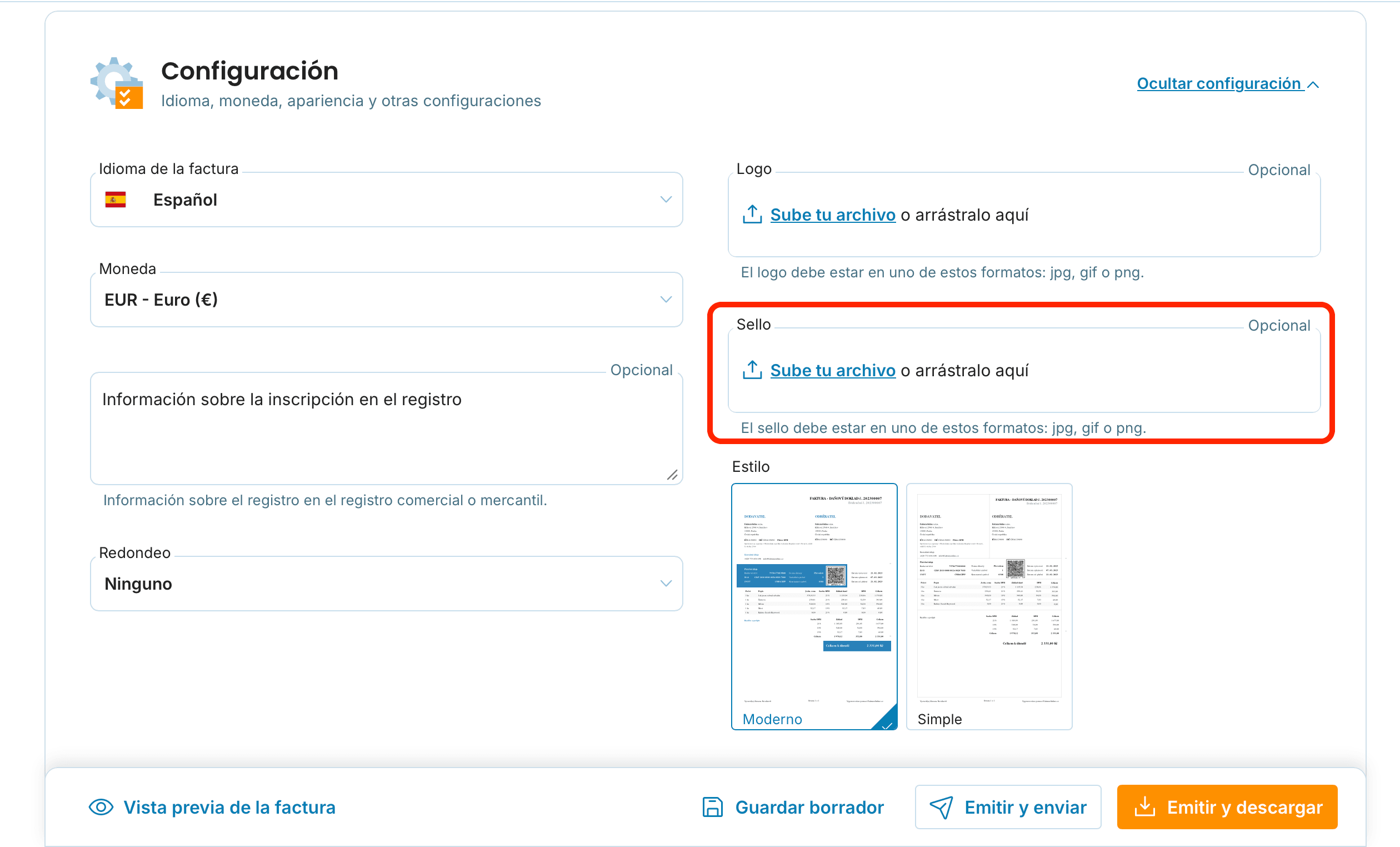
Sube tu logo mientras creas la factura, en la sección Ajustes. Aparecerá junto a tus datos de emisor.
Colores y plantilla
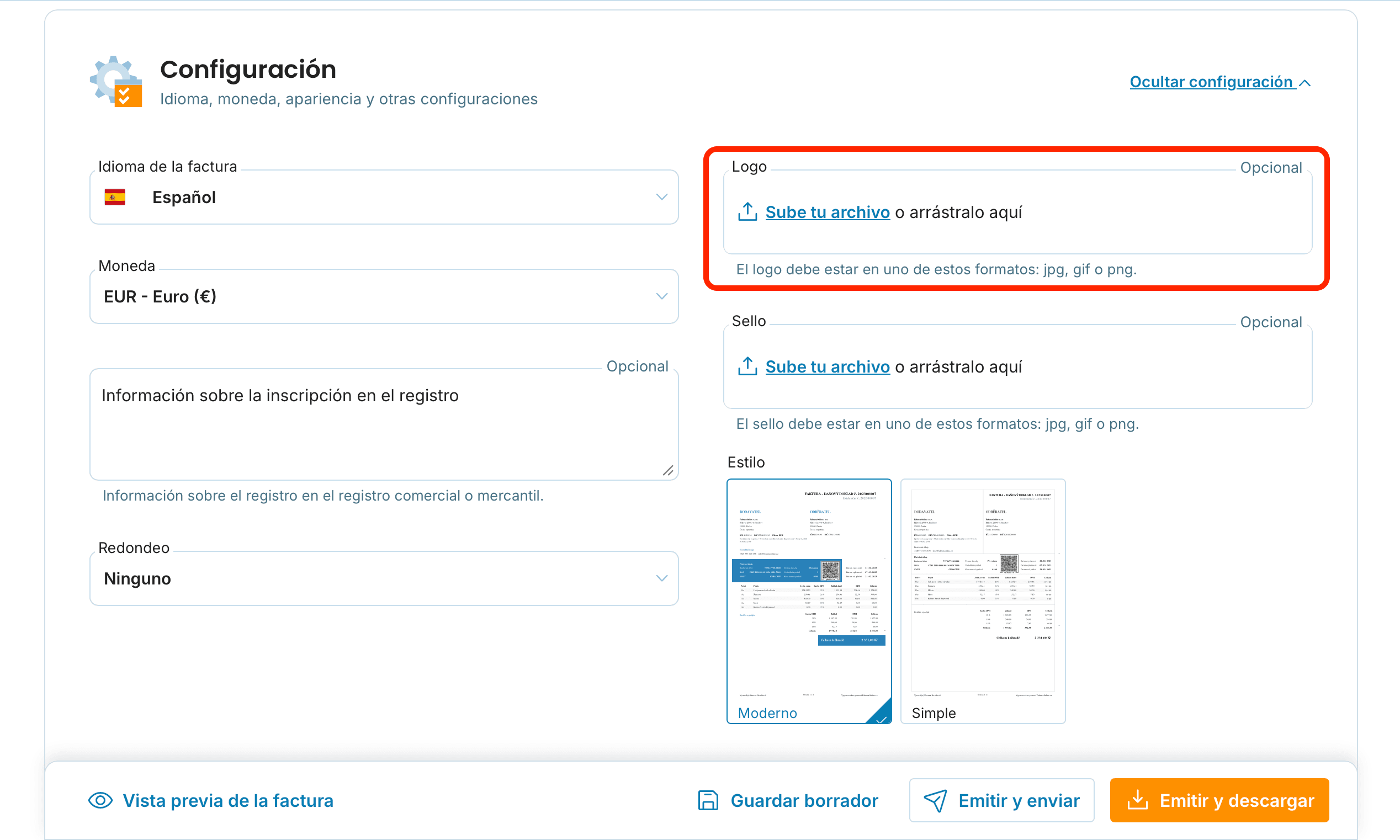
Puedes elegir entre dos diseños, Sencillo y Moderno, y una paleta de colores predefinidos. Si ninguno encaja, defines tu propio color según tu identidad visual. El tutorial de opciones de diseño lo explica en detalle.
Sello y firma
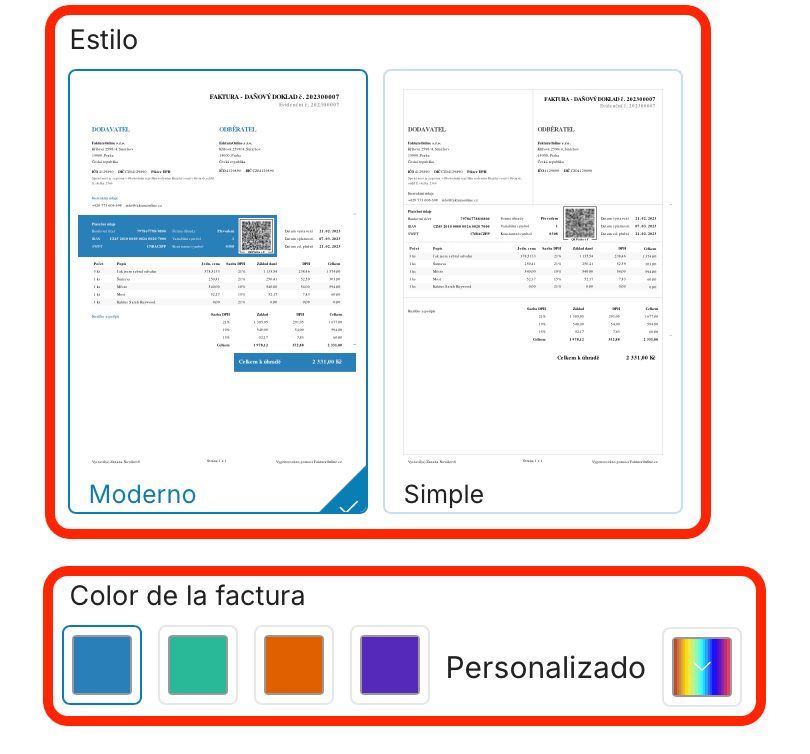
El sello o la firma escaneados los añades como imagen en la misma sección Ajustes. Los formatos admitidos son JPG, JPEG, GIF y PNG. Tras subir la imagen puedes recortarla para que quede bien colocada.
Algunos consejos para que quede bien
Sube el logo con buena calidad y recorta los márgenes blancos, o puede verse deformado o separado del texto.
Escanea el sello lo más limpio posible, mejor sobre fondo blanco. Los bordes irregulares los recortas en la aplicación.
Elige el color de tu propia identidad, el tono exacto de tu logo o tu web, no a ojo.
Antes de emitir, mira la Vista previa de la factura en la parte inferior de la pantalla.
El logo y el sello se guardan automáticamente al emitir y en la siguiente factura ya aparecen configurados.


Paso a paso: trabajar con su sello y logo
¿La personalización cambia los datos obligatorios de la factura?
No. El logo, los colores y el sello cambian solo el aspecto. Los datos obligatorios siguen igual.
¿Dónde configuro el logo y los colores?
Al crear la factura, en la sección Ajustes (despliégala si está oculta). Ahí también tienes el idioma y la moneda. Comprueba el resultado con la Vista previa.
¿Qué formatos puede tener el logo o el sello?
Un archivo JPG, JPEG, GIF o PNG con buena calidad. Después de subirlo puedes recortarlo.
¿Puedo usar mi propio color corporativo?
Sí. Además de la paleta predefinida, puedes definir tu propio tono.