Gestionar contactos con FacturaEnlinea

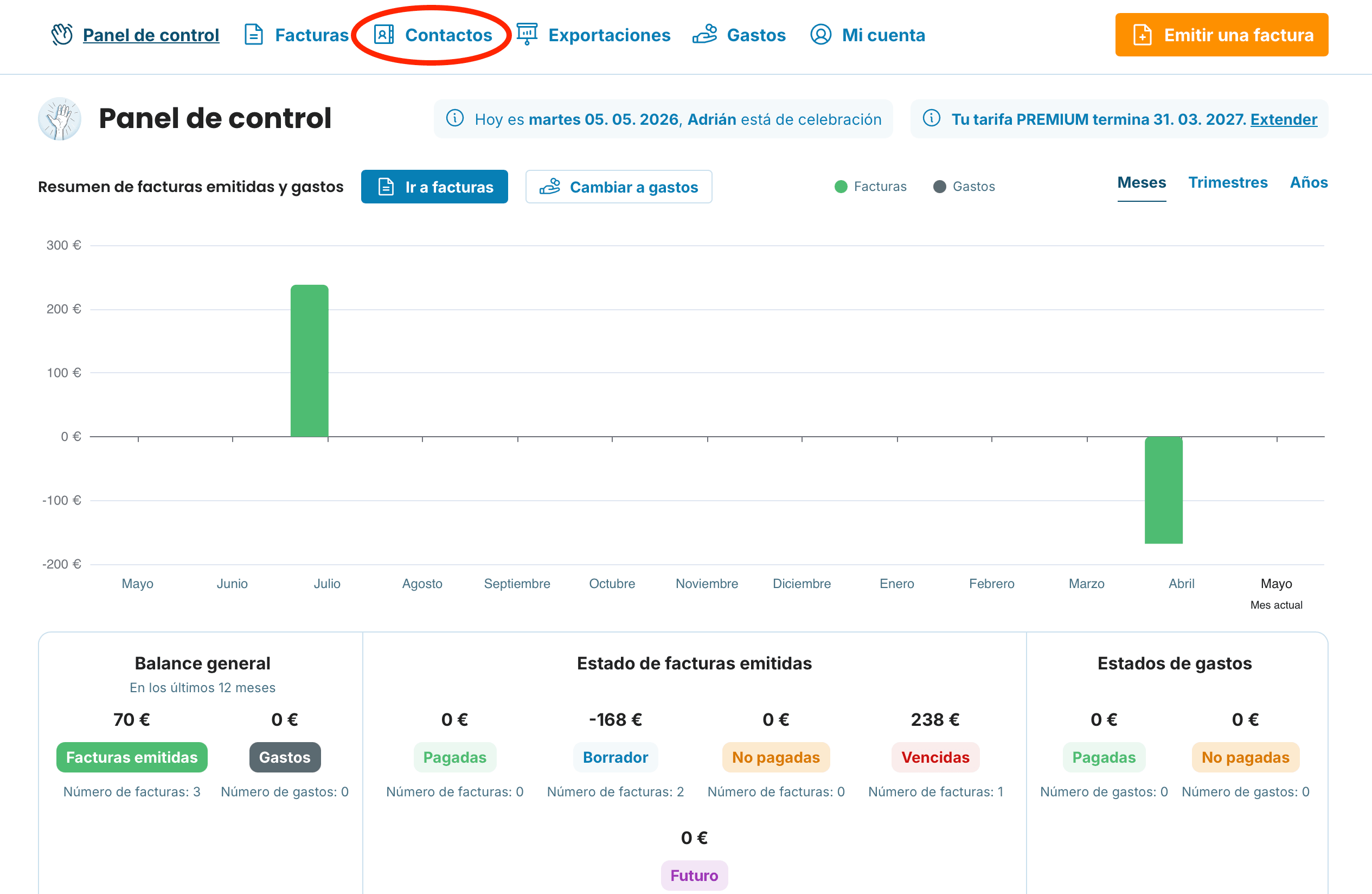
Dónde encontrar la gestión de contactos
Encontrará la sección Contactos en el menú superior tras iniciar sesión en la aplicación, independientemente del plan que utilice.
Añadir un nuevo contacto
Un contacto se guarda en FacturaEnLinea de dos maneras:
Automáticamente — al emitir una factura a un nuevo cliente, sus datos se guardan en la base de datos de contactos.
-
Manualmente — también puede añadir un contacto sin emitir una factura. ¿Cómo hacerlo?
Abra la sección Contactos en el menú superior.
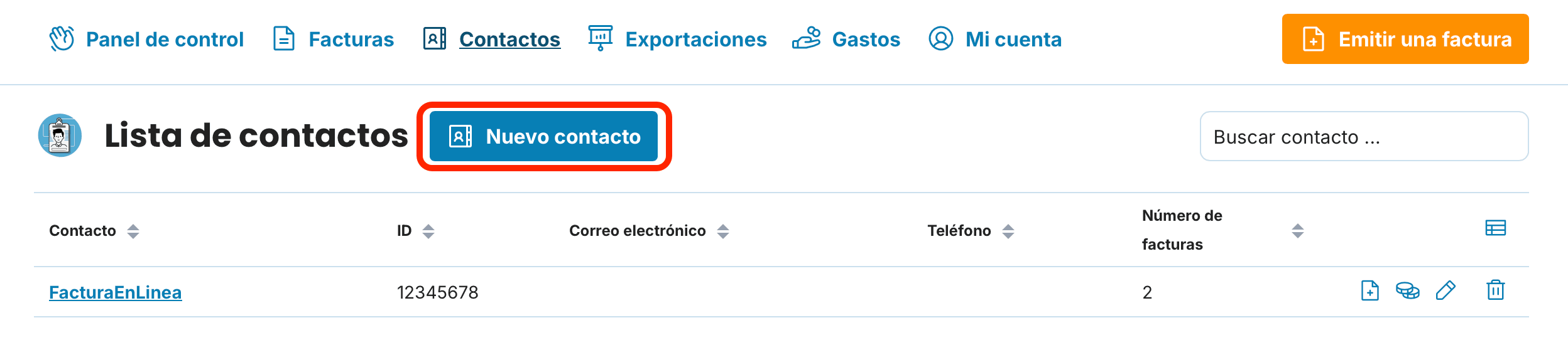
A continuación, haga clic en Nuevo contacto, complete los datos y guarde los cambios.
Gestión de contactos en la vista general
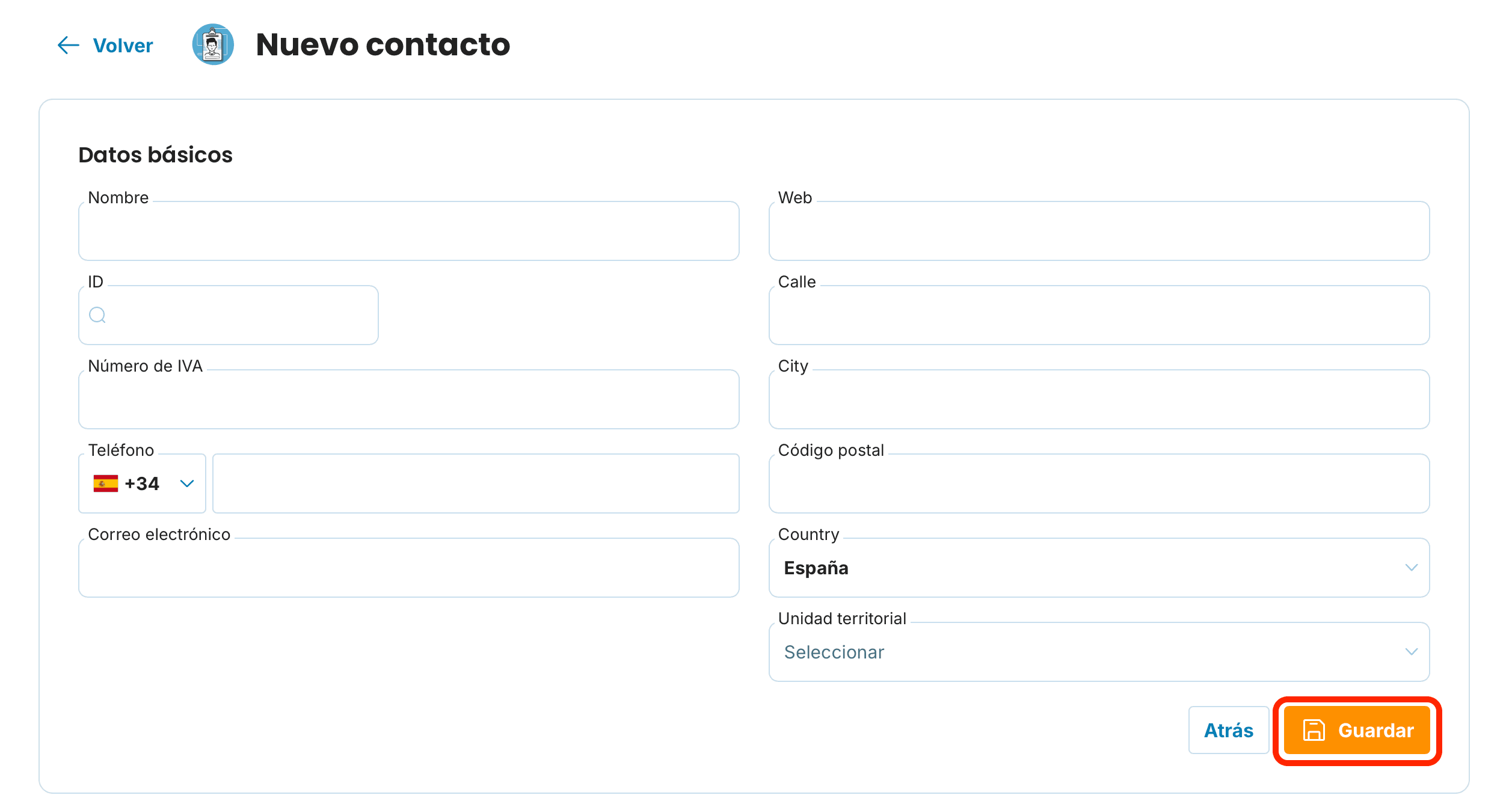
En la vista general de contactos dispone de varias herramientas para una orientación rápida:
Ordenación — al hacer clic en las flechas de las columnas Contacto, NIF/CIF, Correo electrónico, Teléfono y Número de facturas, ordena los registros de forma ascendente o descendente.
Búsqueda — encuentra a un cliente concreto a través del campo de búsqueda «Buscar contacto…».
Acciones rápidas — los iconos del lado derecho de la fila permiten emitir una nueva factura, crear un gasto, editar los datos o eliminar el contacto.

La eliminación de un contacto no afecta a las facturas ya emitidas. El historial se conserva — el cliente en cuestión simplemente no se sugerirá la próxima vez.
Historial de facturas de un cliente concreto
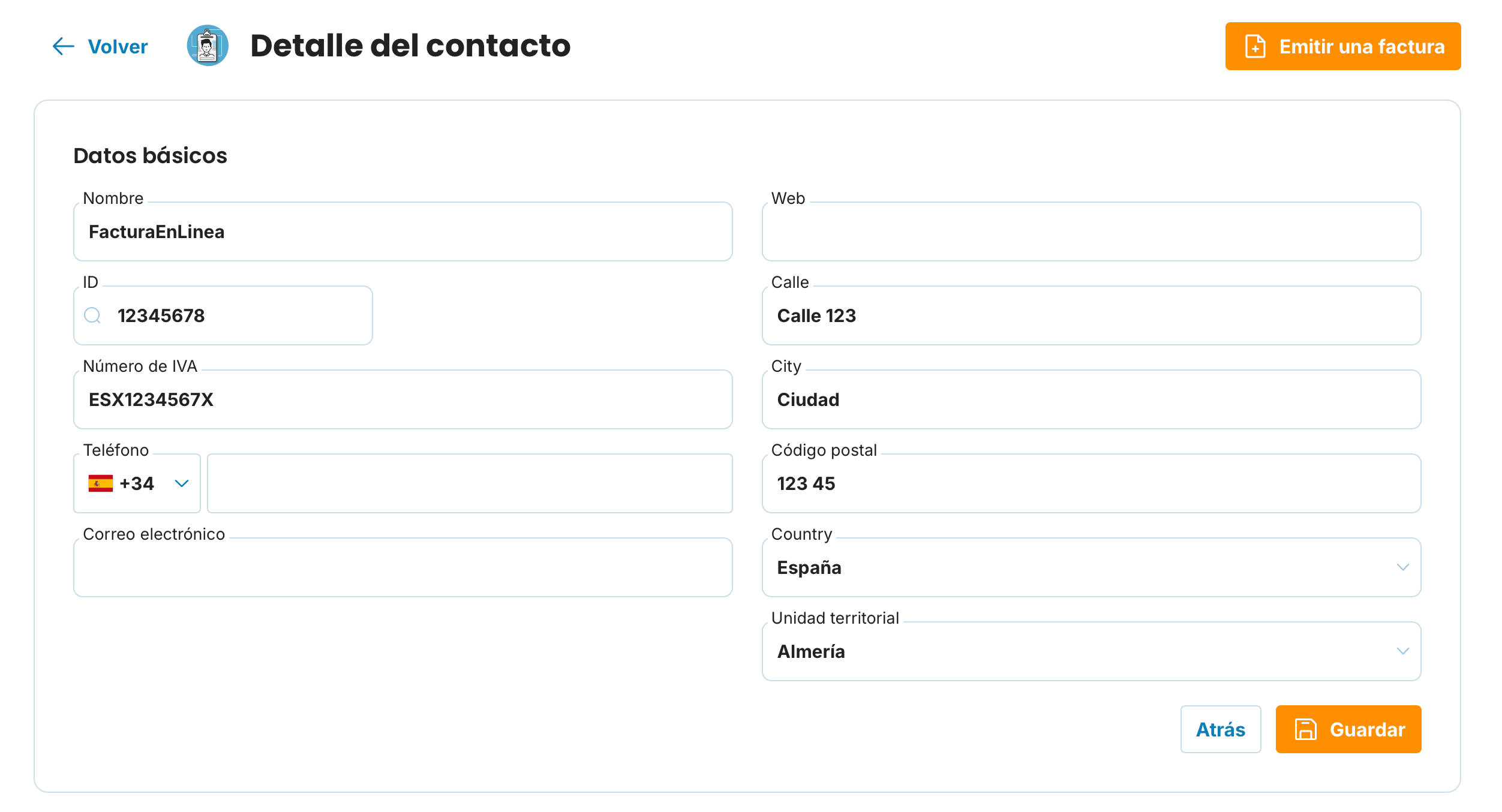
Al hacer clic en un contacto concreto, se despliega el detalle del contacto.
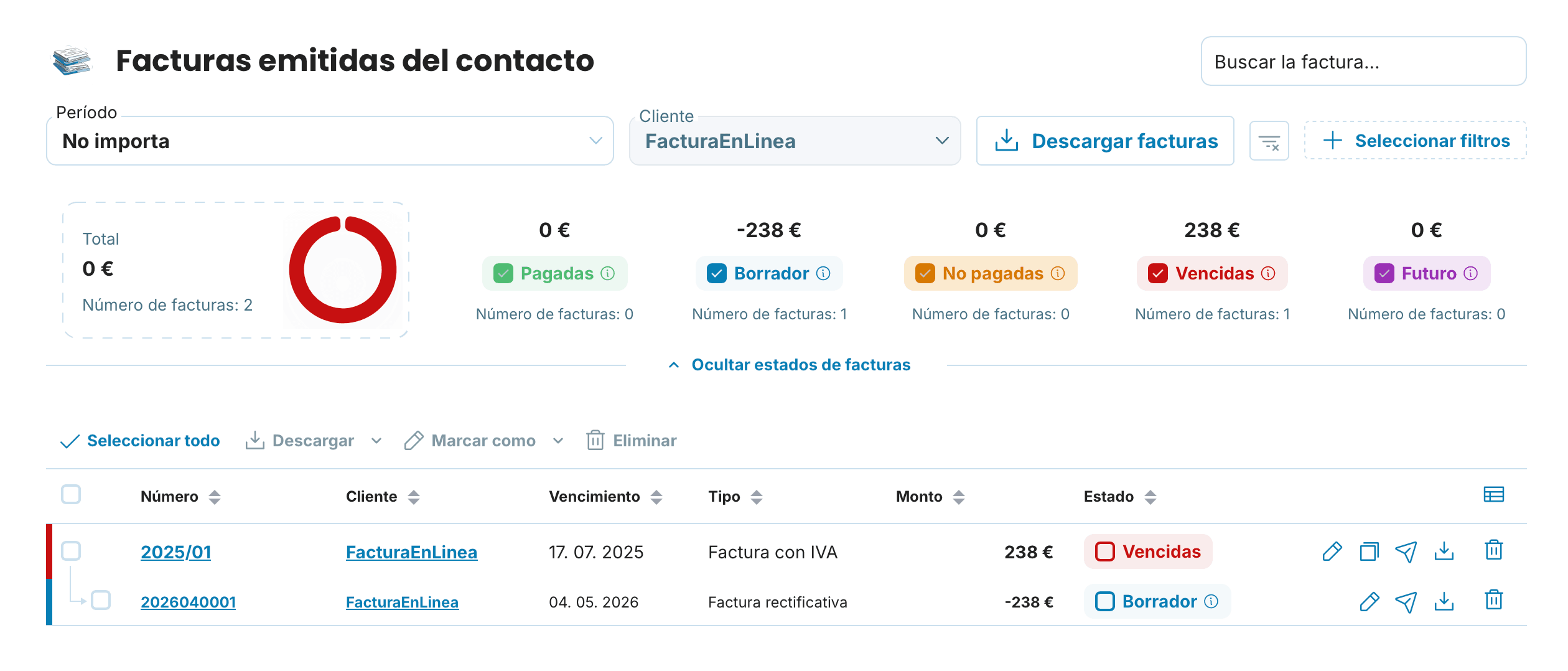
En la parte inferior encontrará un resumen de todas las facturas que ha emitido a ese cliente. Importes, fechas de vencimiento y estados de pago están en un solo lugar.
Exportación de contactos
Puede descargar toda la base de datos de contactos en cualquier momento en formato Excel (XLSX) o vCard (VCF). Excel resulta útil cuando necesita entregar la lista a su asesor fiscal, archivar los datos fuera de la aplicación o editar los registros de forma masiva — basta con abrir el archivo y trabajar con él como con una hoja de cálculo habitual. vCard, por el contrario, lo utilizará para importar rápidamente los contactos a su teléfono o cliente de correo electrónico, de modo que tenga a sus clientes a mano también fuera de FacturaEnLinea.
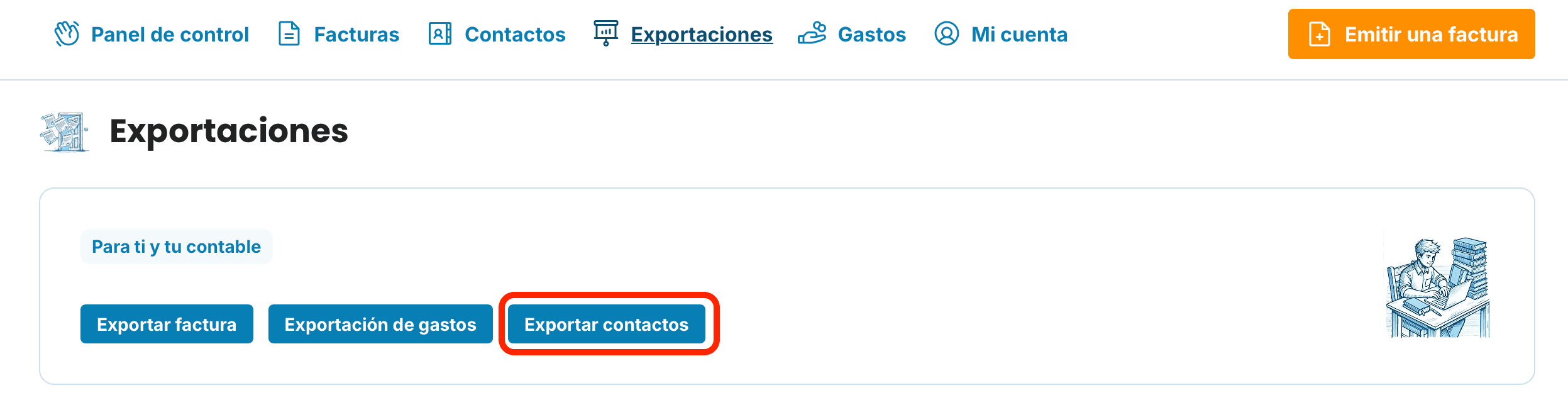
En el menú superior, haga clic en la sección Exportaciones y, a continuación, en el botón Exportar contactos.
Después seleccione el formato — Excel o vCard.
Una base de datos de contactos bien gestionada acelera toda la facturación — en lugar de copiar datos de correos electrónicos y facturas antiguas, basta con unos pocos clics. Por eso merece la pena mantener los contactos actualizados desde el principio y completar regularmente los correos electrónicos o teléfonos que falten, para tenerlos a mano cuando envíe un recordatorio o una nueva factura.