Varias empresas con un solo inicio de sesión: cómo añadir, cambiar y unir empresas

Cómo funciona: un inicio de sesión, varias empresas
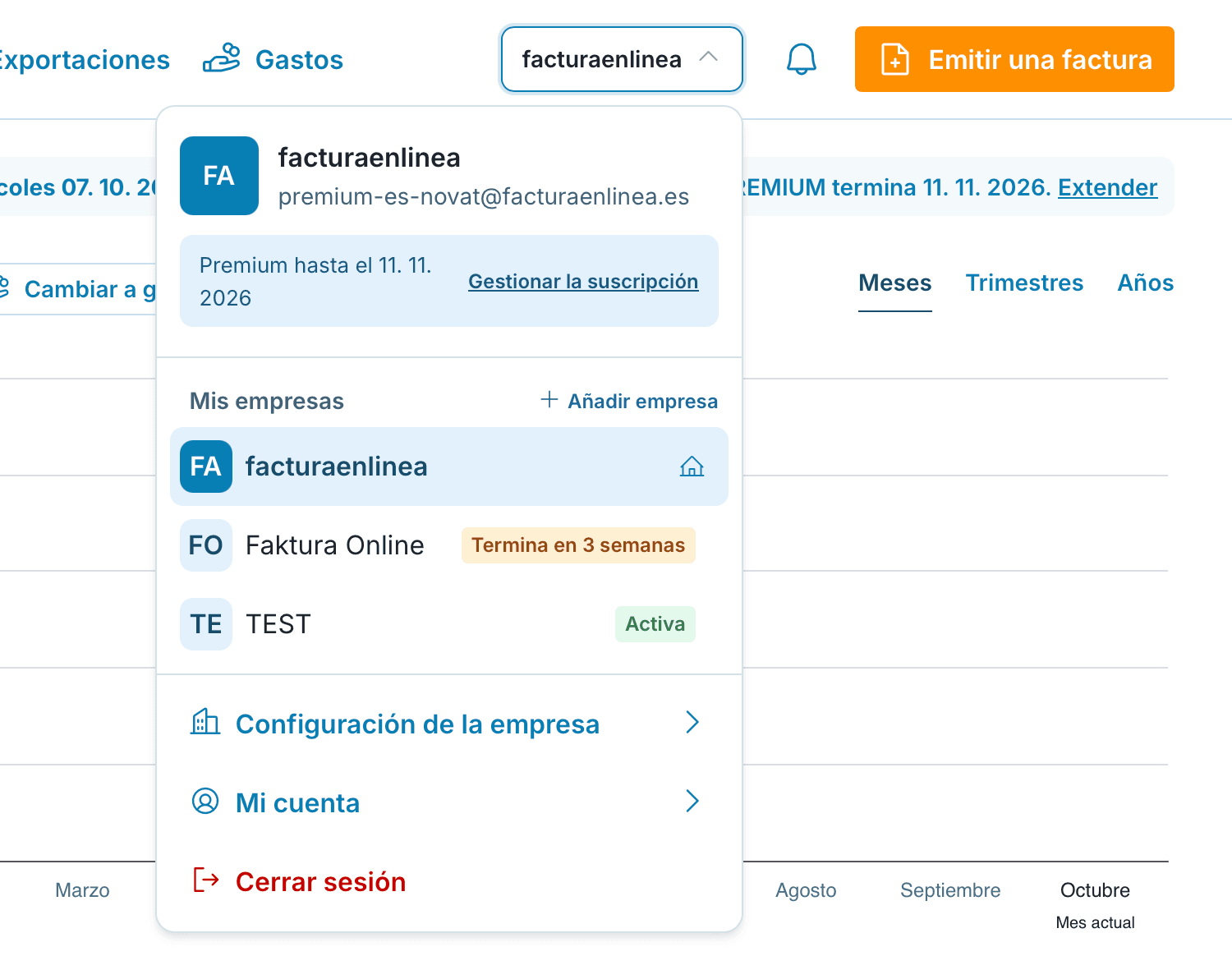
En FacturaEnLinea inicias sesión con tu correo y contraseña. A eso lo llamamos cuenta. En una cuenta puedes tener una o varias empresas, por ejemplo tu actividad como autónomo y además una SL. Cada empresa es un espacio independiente con sus propias facturas, y cambias entre ellas en el menú de arriba a la derecha.
Dicho de otro modo: un solo correo y contraseña, tantas empresas como necesites.
Qué tiene cada empresa por separado
Cuando añades una segunda empresa, se crea su propio espacio. Nada se mezcla con la primera:
facturas y sus series numéricas
la cuenta bancaria que se imprime en la factura
logotipo y sello, plantilla y textos de la factura
dirección de facturación y datos del emisor
resúmenes para el IVA y el IRPF
usuarios que invites a la empresa
tarifa
Lo único común a todas las empresas es el inicio de sesión: correo, contraseña y autenticación de dos factores.
Cómo añadir una empresa
Haz clic en el nombre de la empresa arriba a la derecha. Se abre el menú.
Junto al título Mis empresas, haz clic en Añadir empresa.
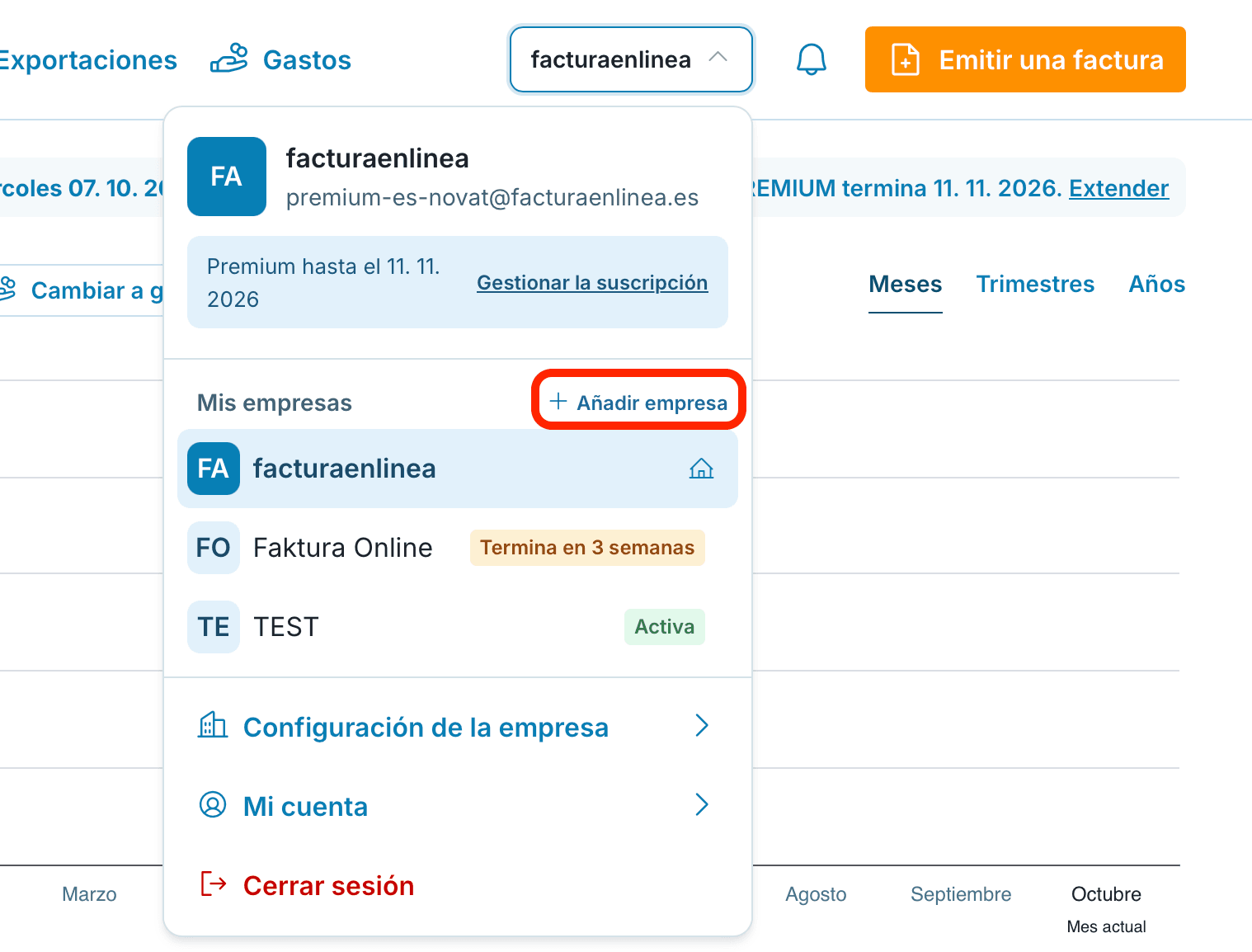
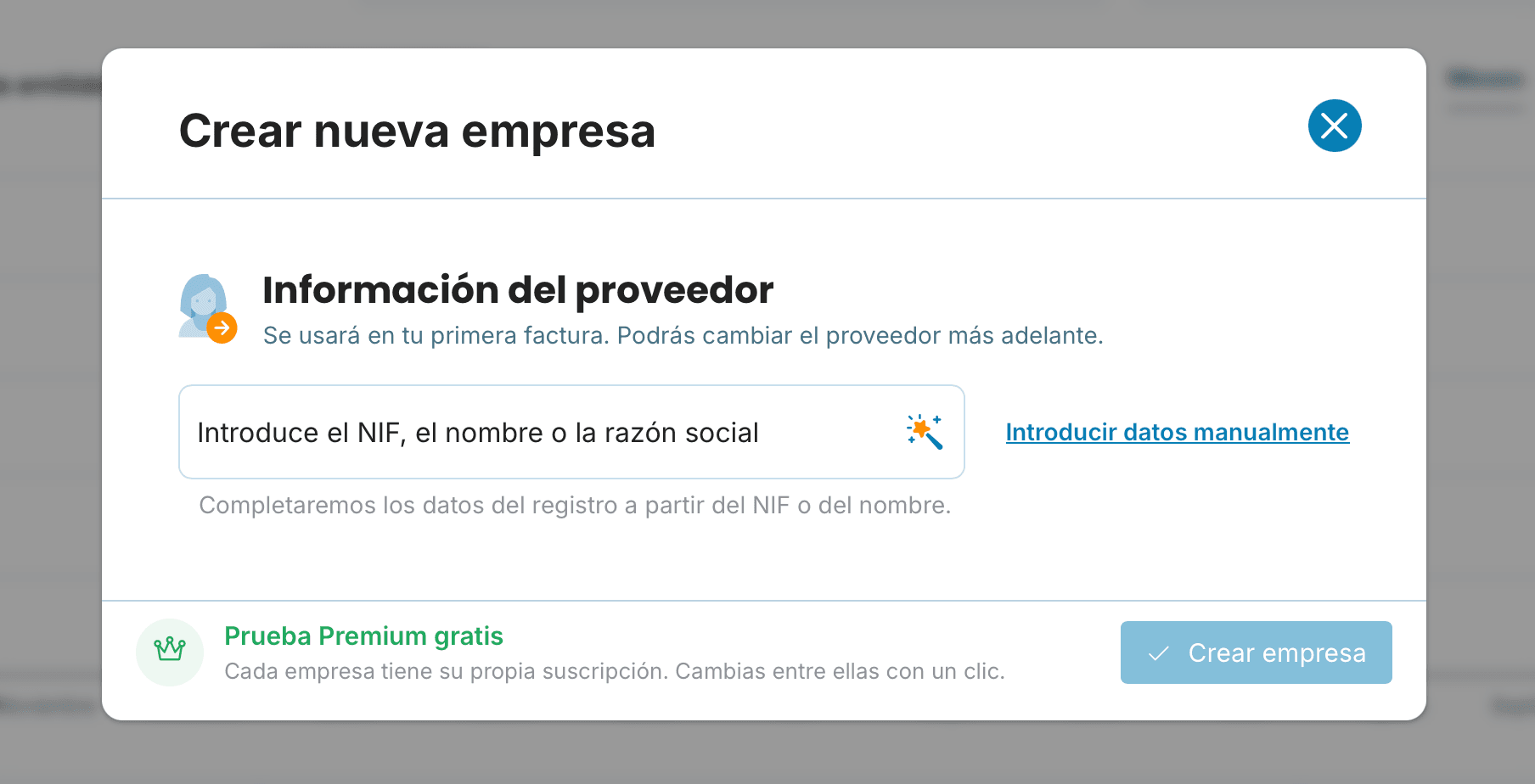
Introduce el nombre de la empresa, el NIF y la dirección.
Revisa los datos y haz clic en Crear empresa.
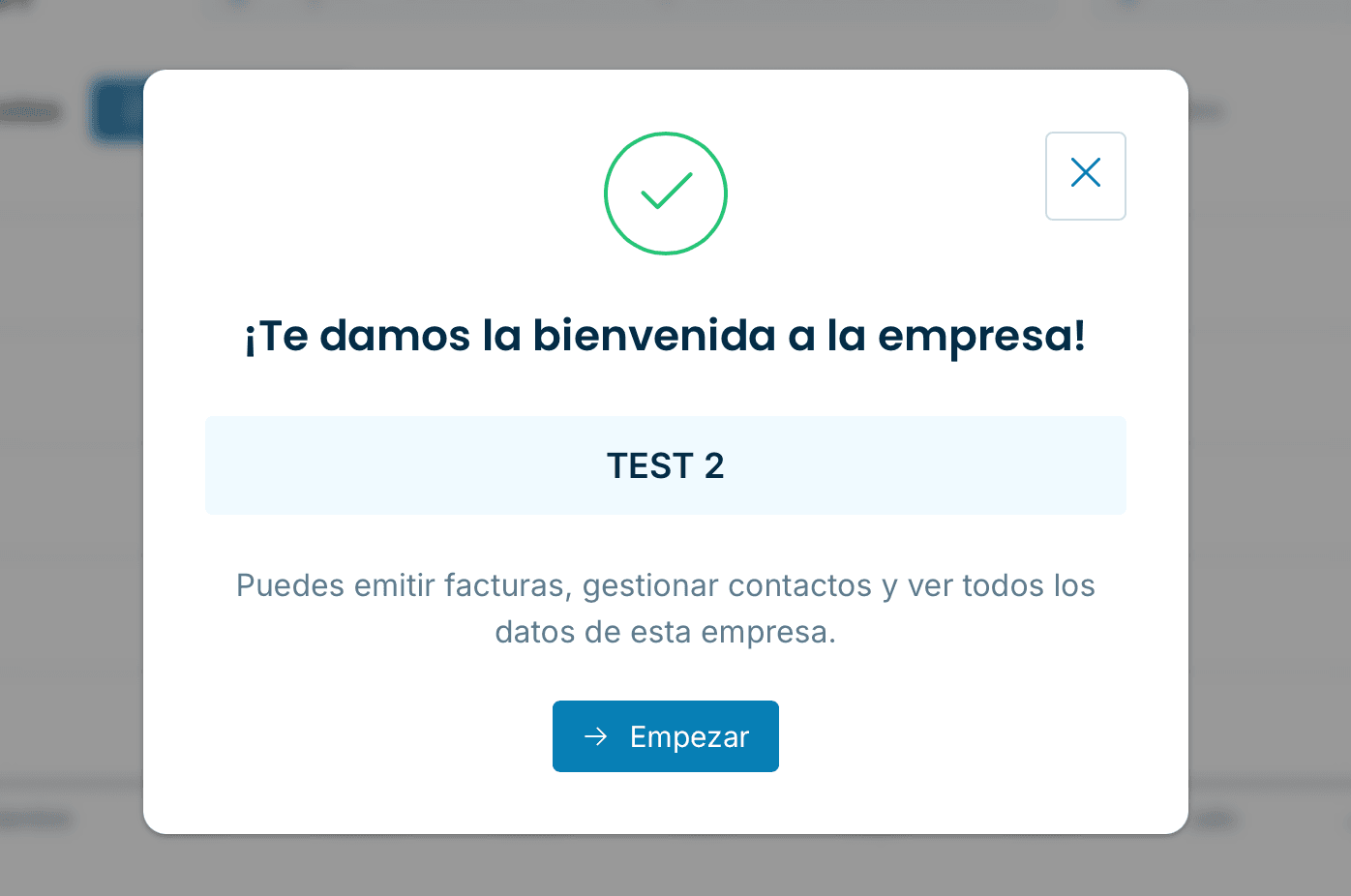
Aparece una ventana de bienvenida. Haz clic en Empezar y ya estás en la nueva empresa. Empieza vacía; las facturas de tu primera empresa no aparecen aquí, se quedan donde se emitieron.
Cómo cambiar de empresa
Haz clic en el nombre de la empresa arriba a la derecha y elige en la lista Mis empresas la empresa en la que quieres trabajar. Sigues en la misma página; solo cambian las facturas, la configuración y la tarifa. No hace falta cerrar sesión.
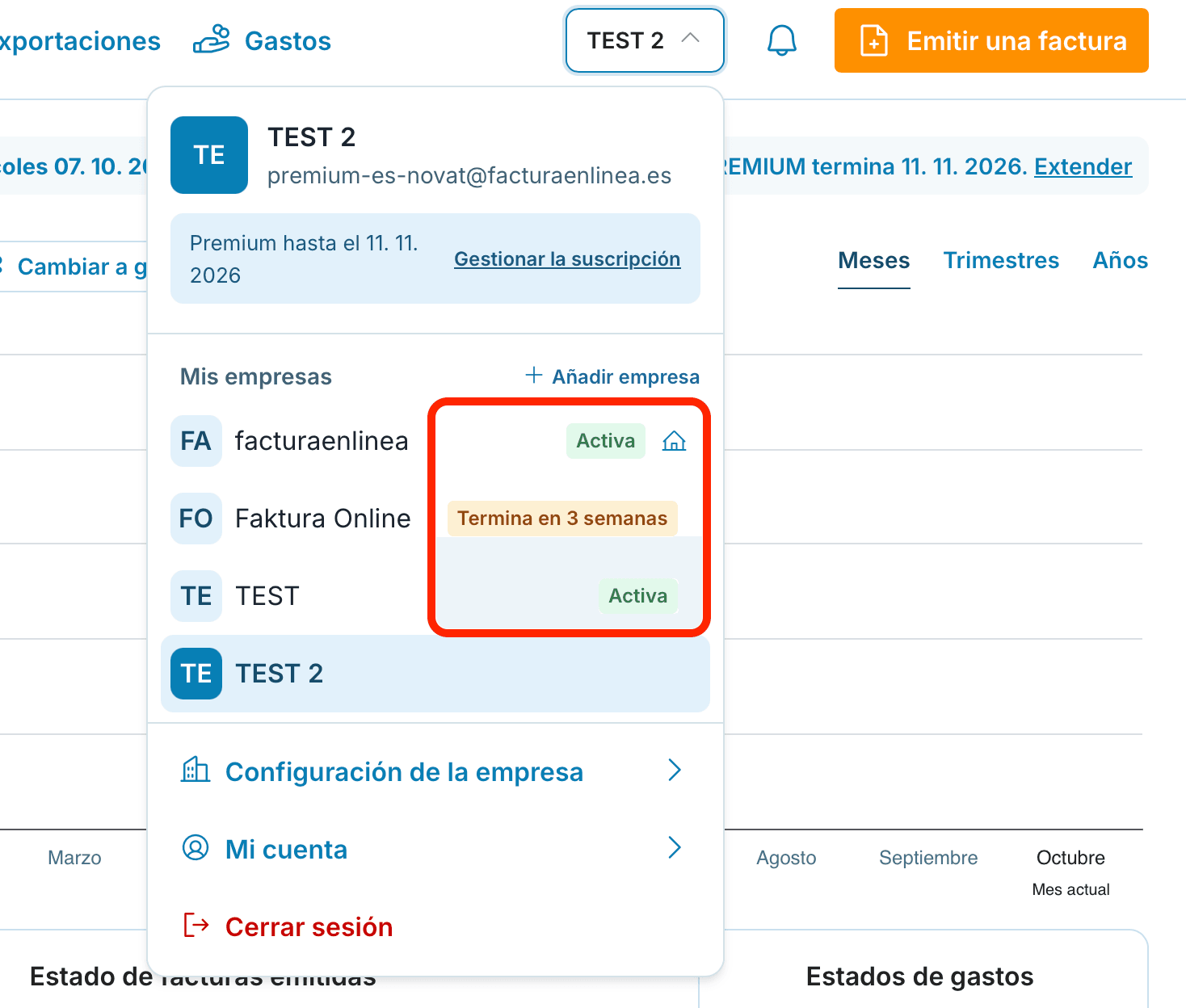
La empresa en la que estás aparece resaltada en la lista. Junto a las demás ves el estado de la tarifa: Activa o Tarifa caducada. Si pasas el ratón por la etiqueta, verás la fecha hasta la que es válida la tarifa o cuándo caducó.
Empresa predeterminada y cambio de nombre
Al iniciar sesión siempre empiezas en tu empresa predeterminada, marcada con el icono de una casa. Puedes cambiarla en el ordenador: pasa el ratón por la fila de la empresa y haz clic en Establecer como predeterminada.
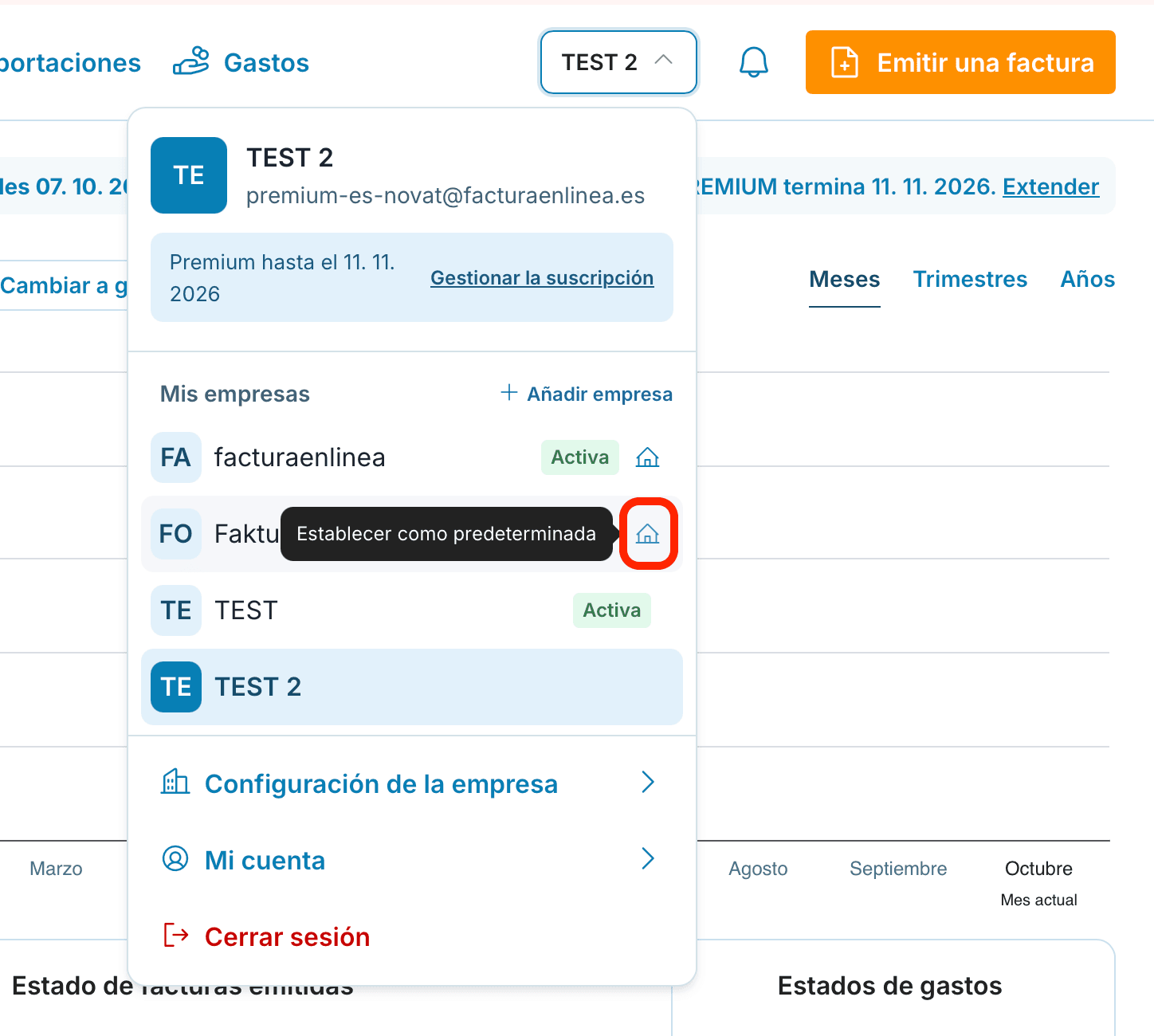

Puedes cambiar el nombre en la lista, por ejemplo a «Autónomo» y «Tienda», para orientarte mejor. Pasa el ratón por la fila de la empresa, haz clic en el icono del lápiz, escribe el nuevo nombre y confirma con la marca de verificación. Solo cambia el nombre en el menú; los datos de tus facturas siguen igual.
En el móvil no es posible cambiar el nombre ni la empresa predeterminada; ambas cosas se hacen en el ordenador.
Configuración: qué pertenece a la empresa y qué a la cuenta
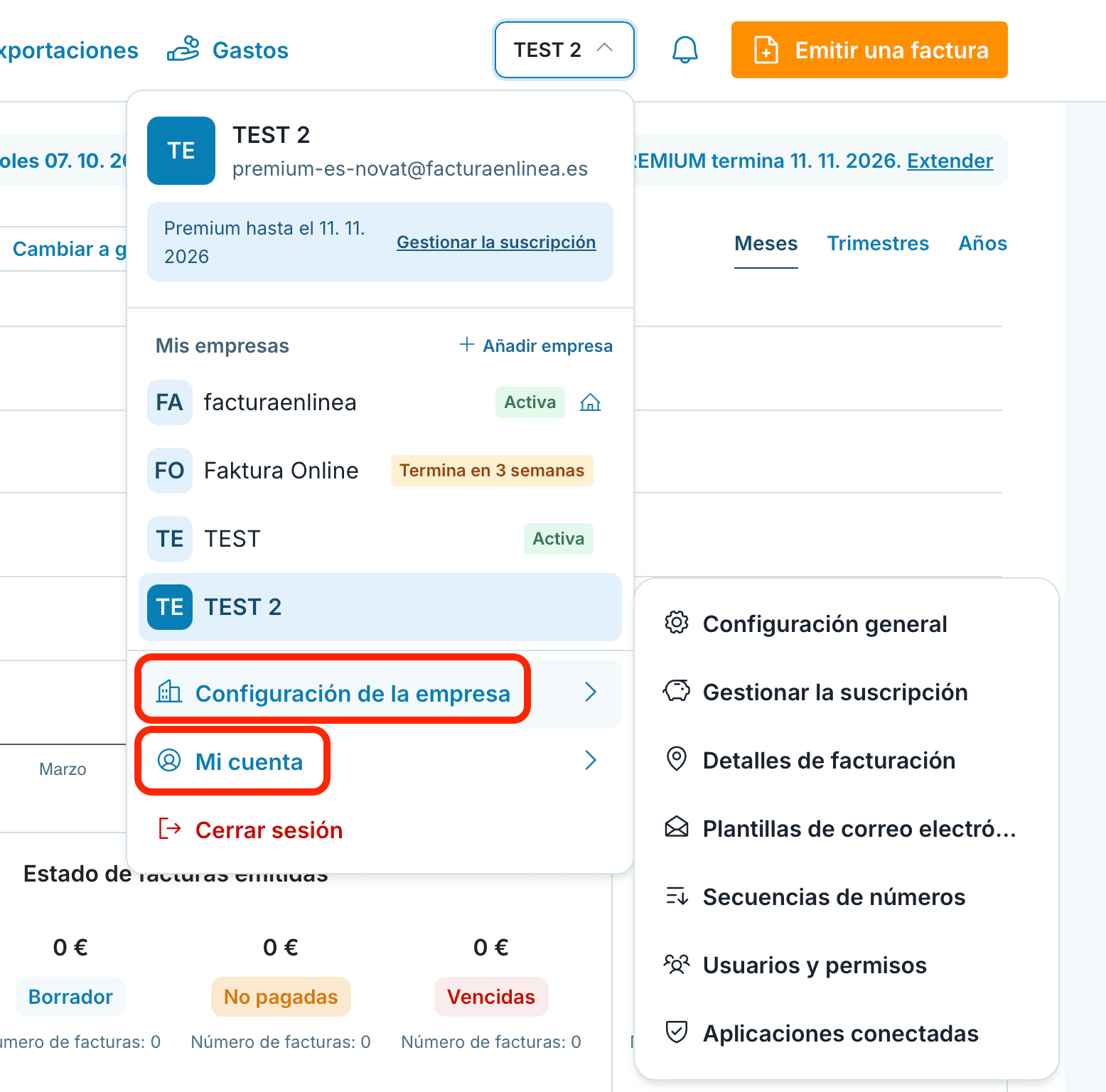
En el menú hay dos entradas de configuración, y cada una se aplica a algo distinto:
Configuración de la empresa: ajustes generales, gestión de la tarifa, datos de facturación, plantillas de correo, series numéricas, usuarios y permisos, conexión de aplicaciones. Todo se aplica solo a la empresa que tienes seleccionada; su nombre aparece en la cabecera de cada ventana.
Mi cuenta: cambio de contraseña y autenticación de dos factores. Se aplican a todas tus empresas.
Cuánto cuesta
Cada empresa tiene su propia tarifa, Mini o Premium, y puedes combinarlas como quieras. La tarifa de una empresa no afecta a las demás: si en una pasas a Premium o dejas que caduque, la otra sigue funcionando sin cambios.
Empresa nueva: 5 semanas de Premium gratis
Cada empresa que añades tiene 5 semanas de tarifa Premium gratis, igual que en tu primer registro. Durante el periodo de prueba no te enviamos ningún correo sobre la nueva empresa. Solo te avisamos antes de que termine la prueba, y en el correo indicamos siempre a qué empresa se refiere, para que sepas qué estás renovando.
Descuento por la segunda empresa y las siguientes
Por la segunda empresa y cada una de las siguientes pagas menos. El descuento depende del número total de empresas de tu cuenta y se aplica a cada una de ellas:
2–5 empresas: 20 % de descuento en cada empresa
6–10 empresas: 30 % de descuento en cada empresa
11 o más empresas: oferta individual, escríbenos
El descuento se aplica cada año, no solo en la primera renovación.


¿Ya tienes dos cuentas con nosotros o facturas para varias empresas desde una sola?
Hasta ahora esto se resolvía con dos cuentas bajo dos correos, o con todas las facturas en una sola cuenta. Ambas situaciones se pueden convertir en empresas con un solo inicio de sesión:
Varias cuentas con varios correos: las unimos en un solo inicio de sesión. Las empresas siguen separadas, tarifa incluida; solo que accedes a ambas con un único correo.
Una cuenta con facturas de varios NIF: la dividimos en empresas independientes y asignamos las facturas existentes a la empresa correcta.
En ambos casos, escribe a [email protected] y cuéntanos cómo facturas hoy. Te ayudamos con el cambio y no perderás ninguna factura.
¿Puedo tener mi actividad de autónomo y una SL con un solo inicio de sesión?
Sí. Cada una es una empresa independiente con sus propias facturas, series numéricas y cuenta bancaria. Cambias entre ellas en el menú de arriba a la derecha.
¿Se mezclarán las facturas de mis dos empresas?
No. Cada empresa tiene sus propias facturas, series numéricas y resúmenes de IVA e IRPF. En la factura aparece siempre la cuenta bancaria de la empresa desde la que la emites.
¿Cada empresa paga su propia tarifa?
Sí. Cada empresa tiene Mini o Premium, la combinación la decides tú, y cambiar la tarifa de una empresa no afecta a las demás. Por la segunda empresa y las siguientes pagas menos; el descuento lo configura el soporte.
¿Tengo otro periodo de prueba con una empresa nueva?
Sí. Cada empresa añadida tiene 5 semanas de Premium gratis, independientemente de la tarifa de tus otras empresas. Durante la prueba no te enviamos correos sobre ella; solo te escribimos antes de que termine.
¿Cómo consigo el descuento por la segunda empresa?
El descuento no se aplica automáticamente en el pedido. Escribe a [email protected] y te lo configuramos. Se aplica cada año, no solo el primero.
Ha caducado la tarifa de una empresa. ¿Afecta a las demás?
No. Cada empresa tiene su propia tarifa y su propia fecha de fin. Las demás siguen funcionando sin cambios; solo renuevas la que ha caducado.
He añadido una empresa, pero no veo mis facturas en ella.
Una empresa nueva empieza vacía. Las facturas pertenecen a la empresa en la que se emitieron. Si hasta ahora facturabas para varias empresas desde una cuenta y quieres repartir las facturas, escribe al soporte y te ayudamos.
¿Perderé las facturas de la segunda cuenta al unir las cuentas?
No. Las facturas se quedan con su empresa; solo accedes a ella con un único inicio de sesión. La tarifa de la segunda cuenta se traslada con ella.
He establecido otra empresa predeterminada, pero al iniciar sesión sigo entrando en la antigua.
La empresa predeterminada se aplica desde tu próximo inicio de sesión. Cierra sesión y vuelve a entrar.
He cambiado un ajuste y solo se ha aplicado en una empresa.
Así debe ser. La configuración de la empresa pertenece a la empresa en la que la cambiaste. Solo la contraseña y la autenticación de dos factores son comunes a todas las empresas.
